setup
Claude Code 安装教程
跟着这篇教程,在你的电脑上把 Claude Code 跑起来。目标只有一个:先用上。Windows 和 Mac 都适用,不需要代码基础。
第一部分:用最小成本先跑起来
这篇适合 Windows 和 Mac 用户。我们先不追求一步到位安装终端版,而是通过 VS Code 插件版完成一个最小可用闭环。每个陌生名词都会用你能理解的方式解释,跟着做就行。
不用先学概念,跟着做就行,做完自然就懂了。
第一步:注册 DeepSeek 并获取算力
AI 编程工具需要模型能力支持,也就是"算力"。你可以把算力理解成给 AI 使用的电费——就像手机没话费打不了电话,没有算力 AI 工具就跑不起来。DeepSeek 门槛低、配置简单,适合先把流程跑通。
打开 DeepSeek 官网:https://www.deepseek.com/
进入官网后,点击 API 公共平台,注册或登录账号。
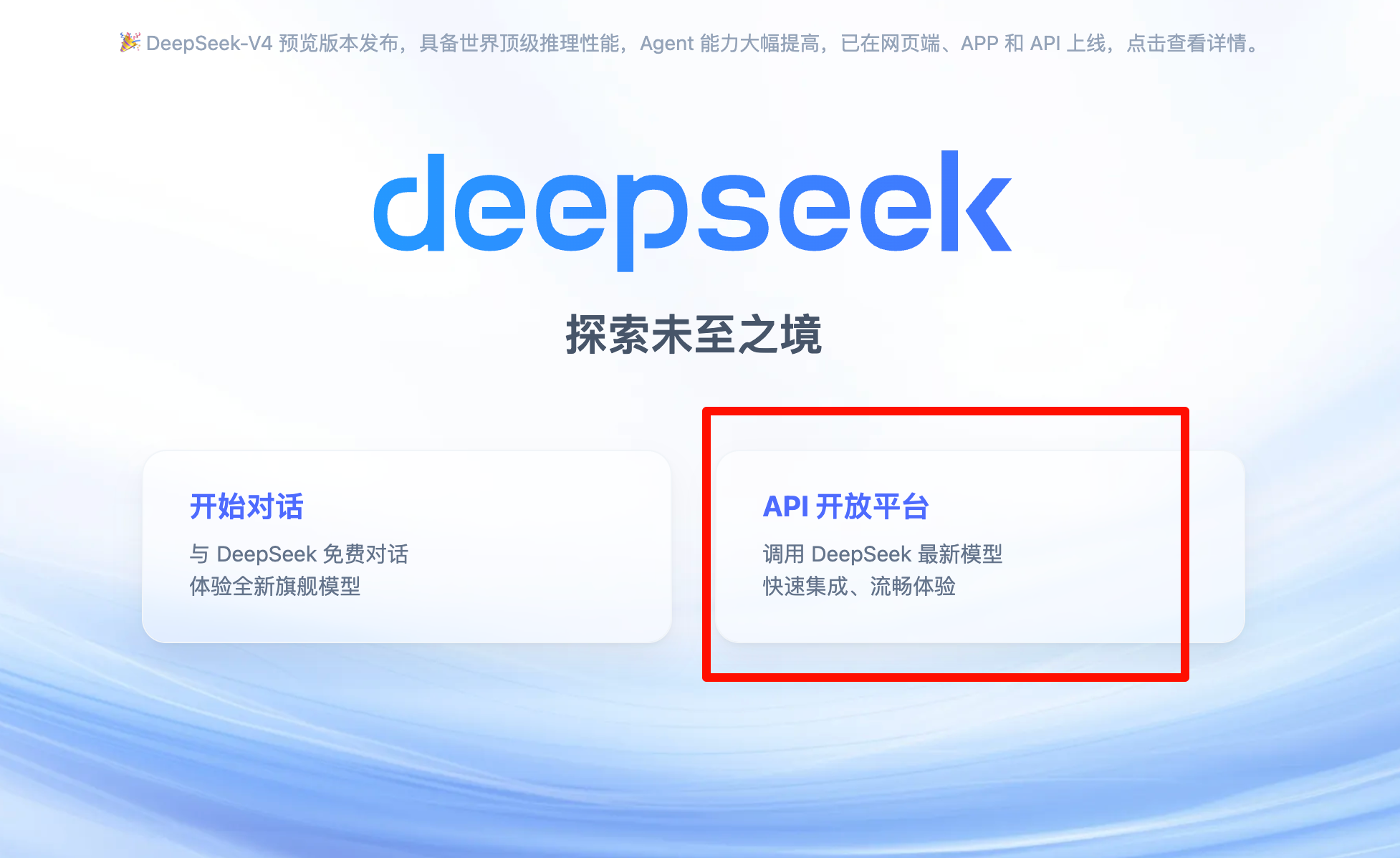
登录后先充值。建议充 20 元,轻度使用可以用很久。如果过程中需要手机验证,正常完成即可。
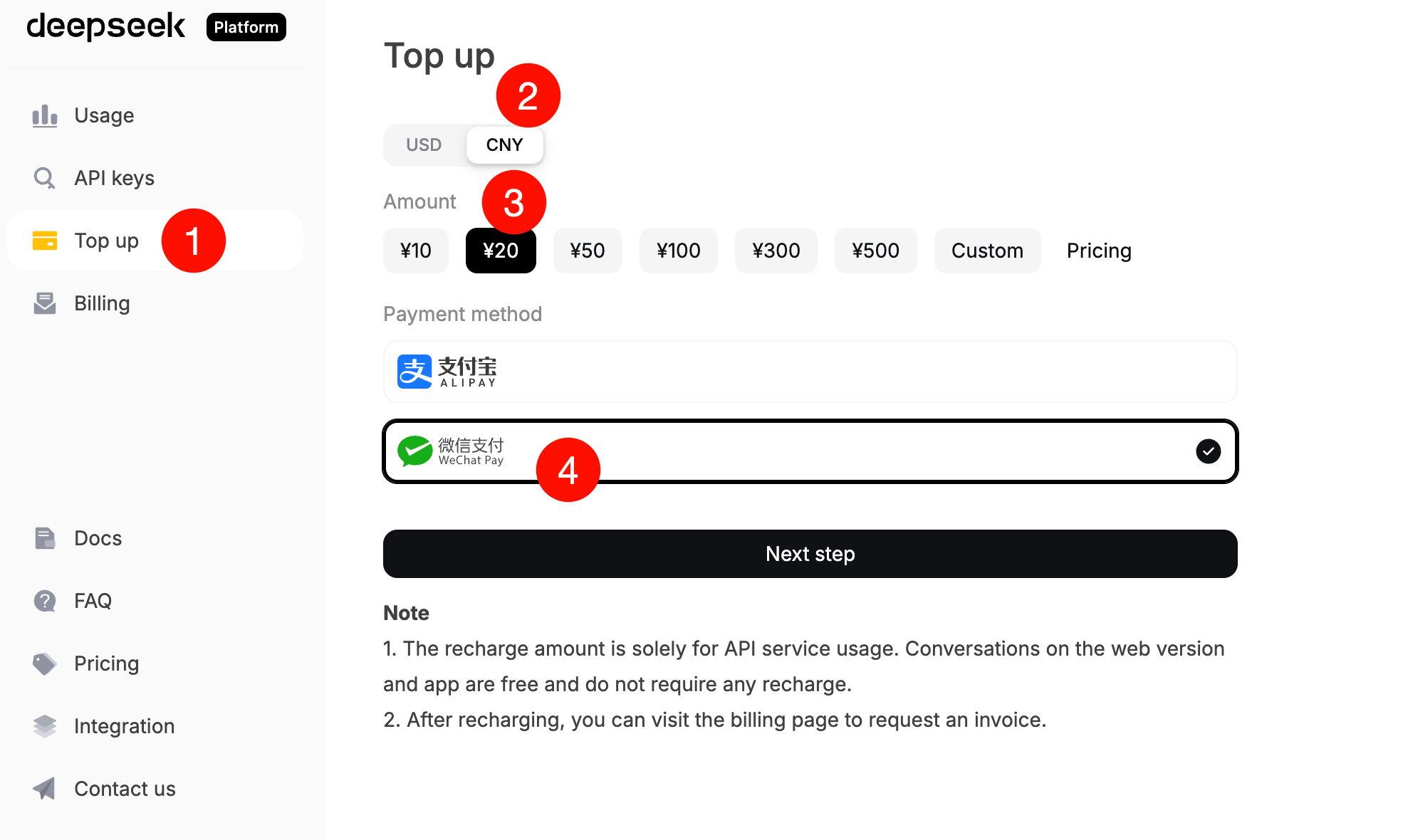
- 点击银行卡图标进入充值入口
- 选择
CNY,使用人民币充值 - 选择金额(10 元或 20 元)
- 选择微信支付,完成付款
充值完成后,获取 API Key。你可以把 API Key 理解成一把钥匙——它证明你有权限使用 DeepSeek 的模型。复制它、保存好、后面会粘贴到另一个地方。
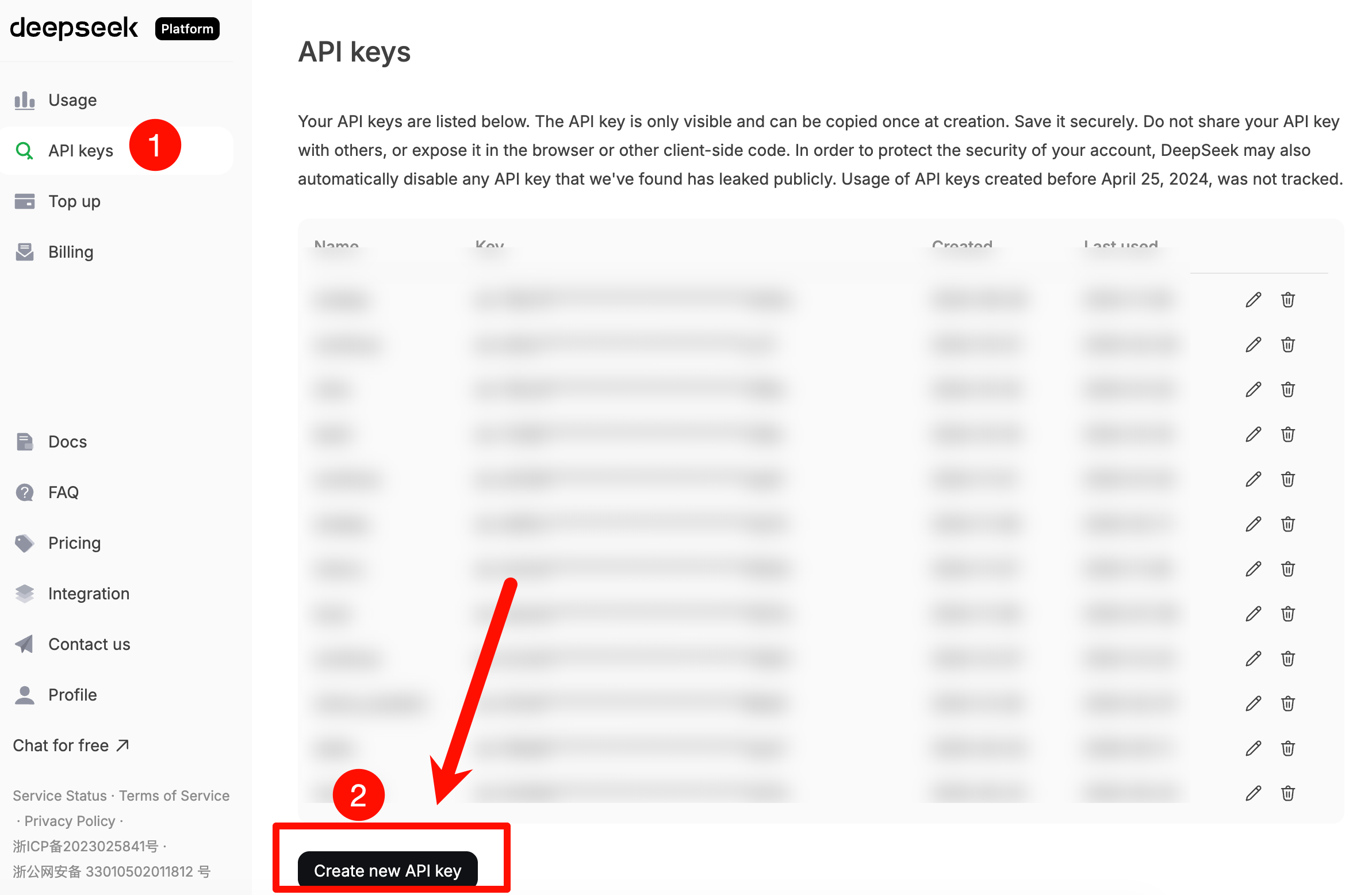
点击左侧 API key → 右侧"新建一个 API key"。
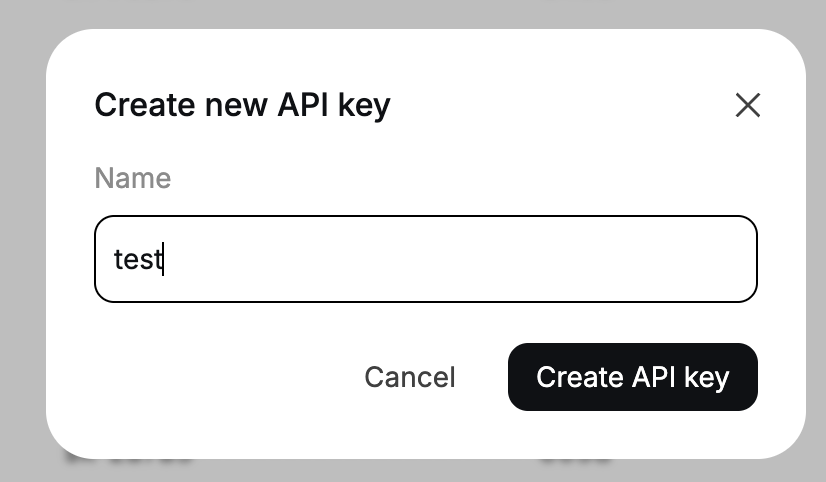
名字随便填,可以用英文名或 Test。
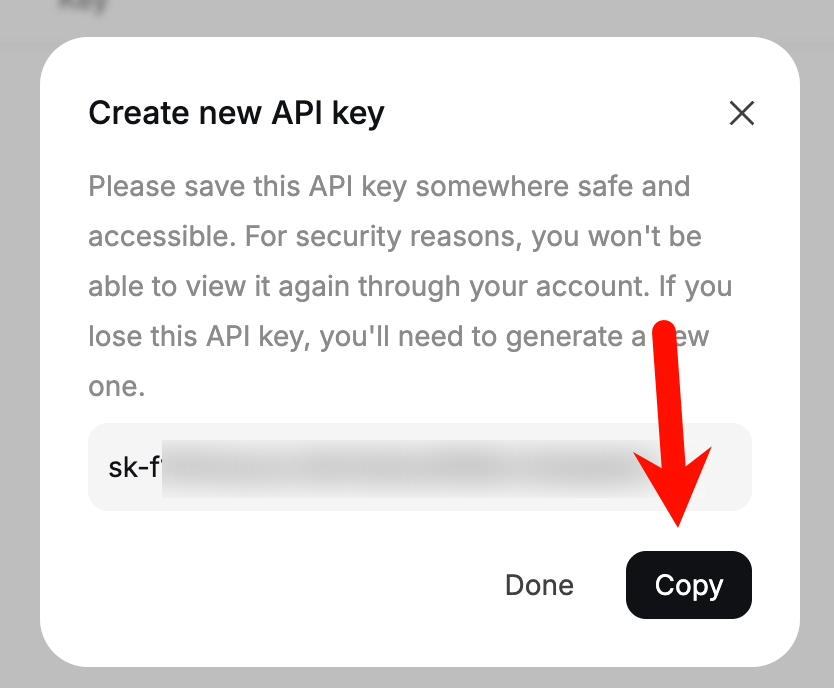
点击 copy 复制 Key。这个 Key 通常只完整显示一次,建议立刻粘贴到 Word、TXT 或密码管理工具里保存好。
第二步:安装 CC Switch
算力准备好了,但怎么连接到 Claude Code?手动配置需要改配置文件,对新手不友好。这里用 CC Switch——一个图形化工具。
你可以把 CC Switch 理解成一个遥控器。本来要手动修改代码文件才能告诉 Claude Code"用哪个模型",现在点几下按键、填几个信息,它就帮你自动调好了。
下载地址:https://github.com/farion1231/cc-switch/releases/tag/v3.16.3
往下翻到下载文件列表:
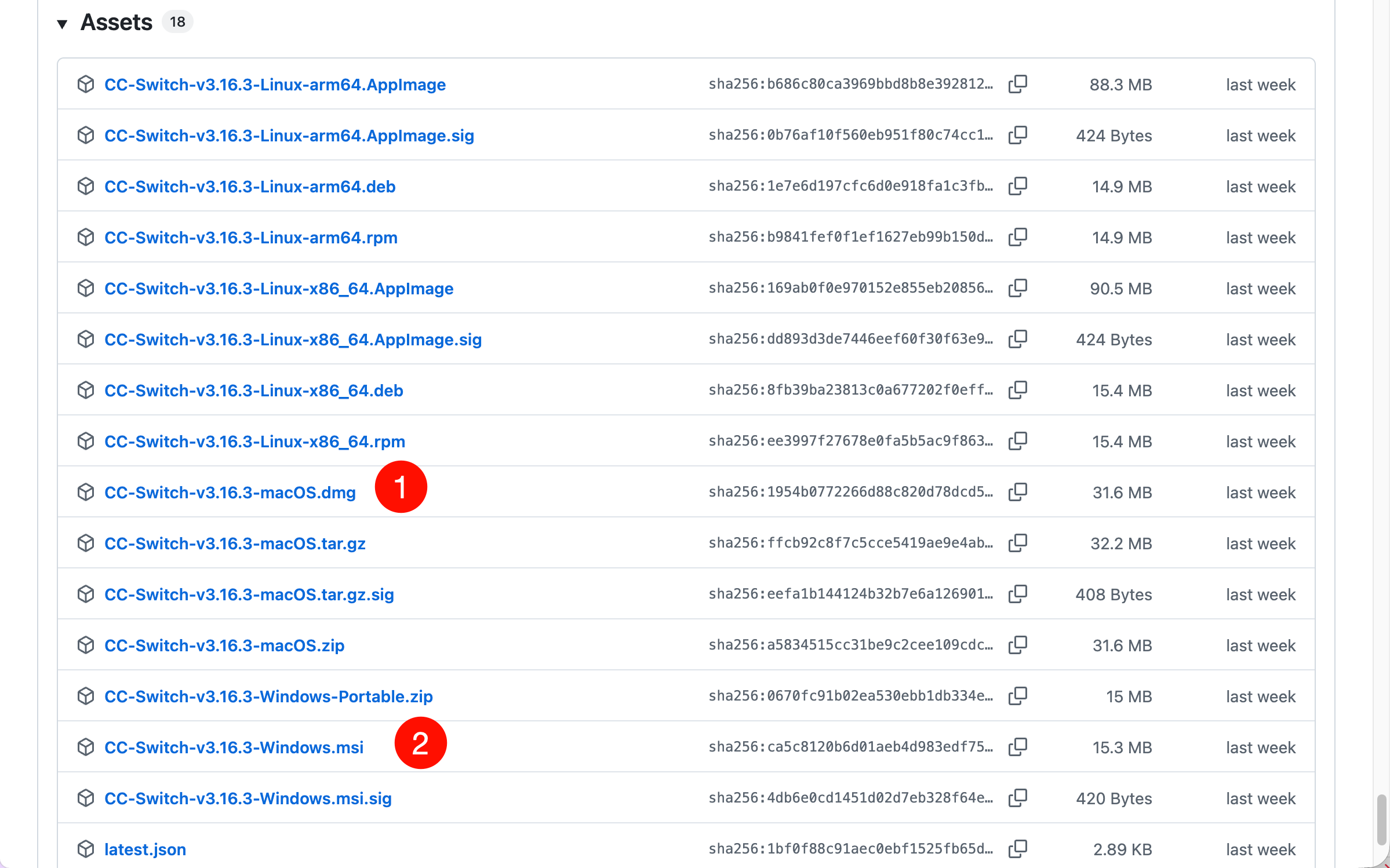
.dmg→ Mac 安装文件.msi→ Windows 安装文件
下载后双击安装。

安装完成后,搜索 cc switch 打开软件。
第三步:配置 CC Switch
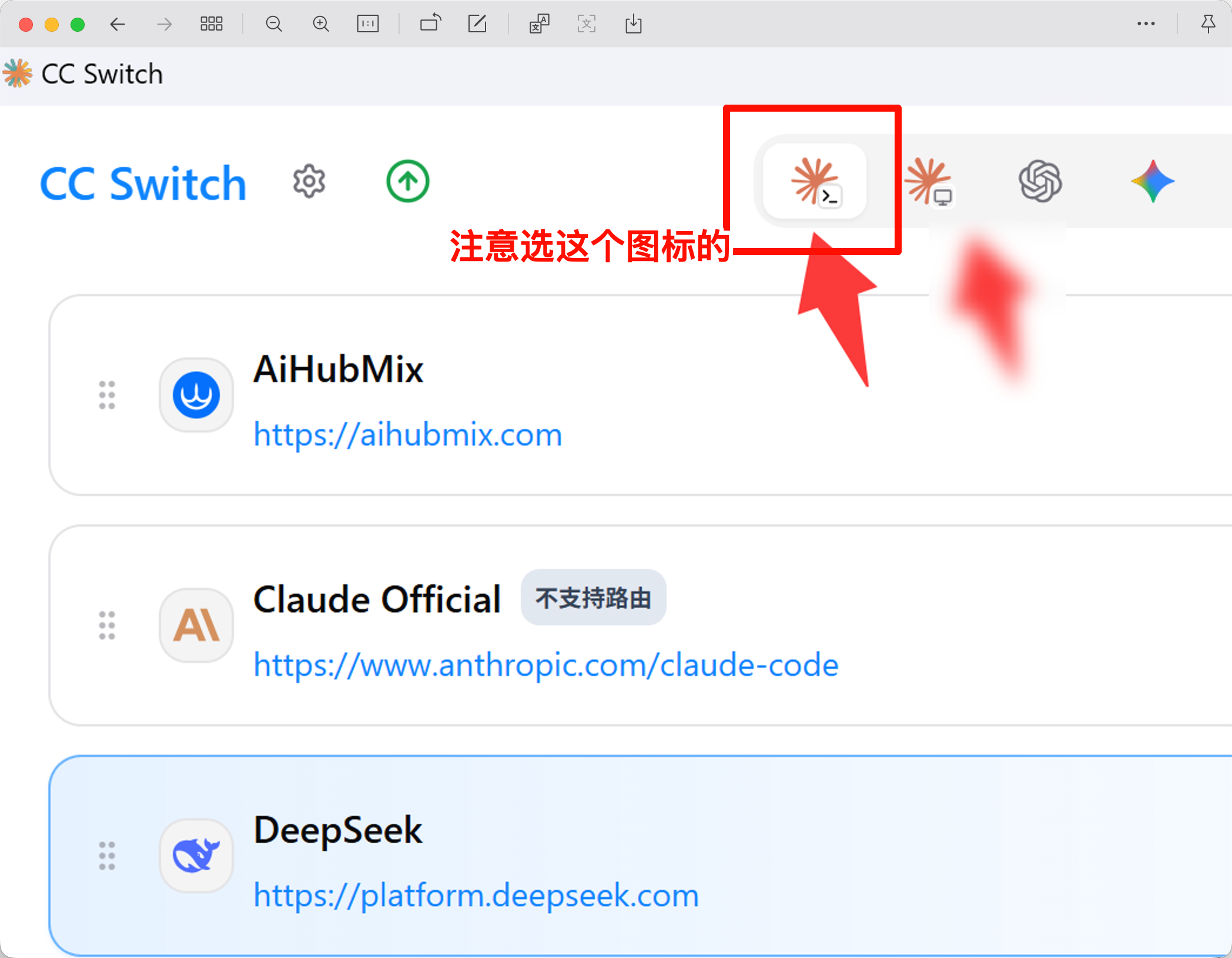
打开后有两个相似图标,默认那个就对了,不需要切换。
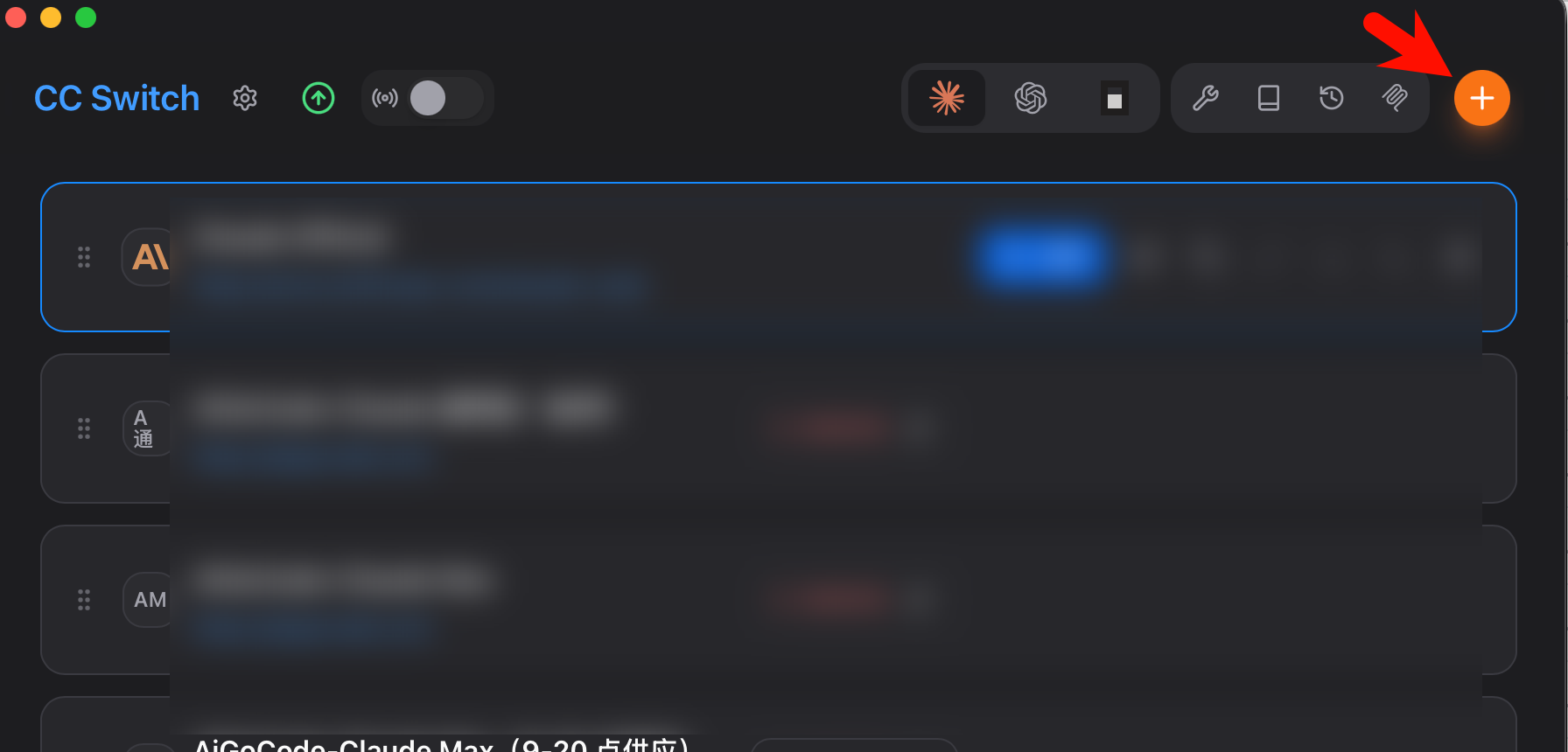
点击右侧橙色加号,新建一条算力线路。
选择 DeepSeek(一般在第二行)。
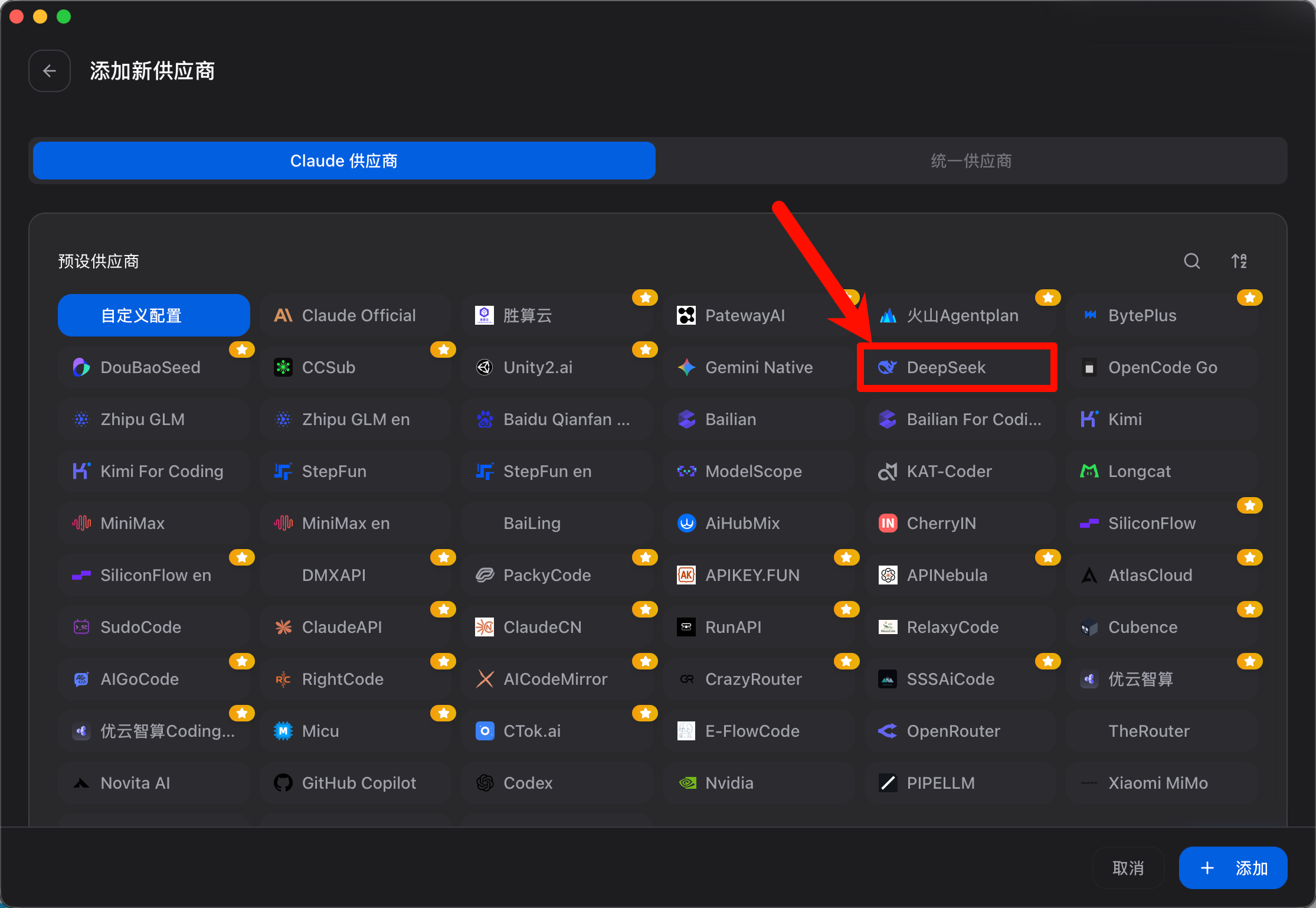
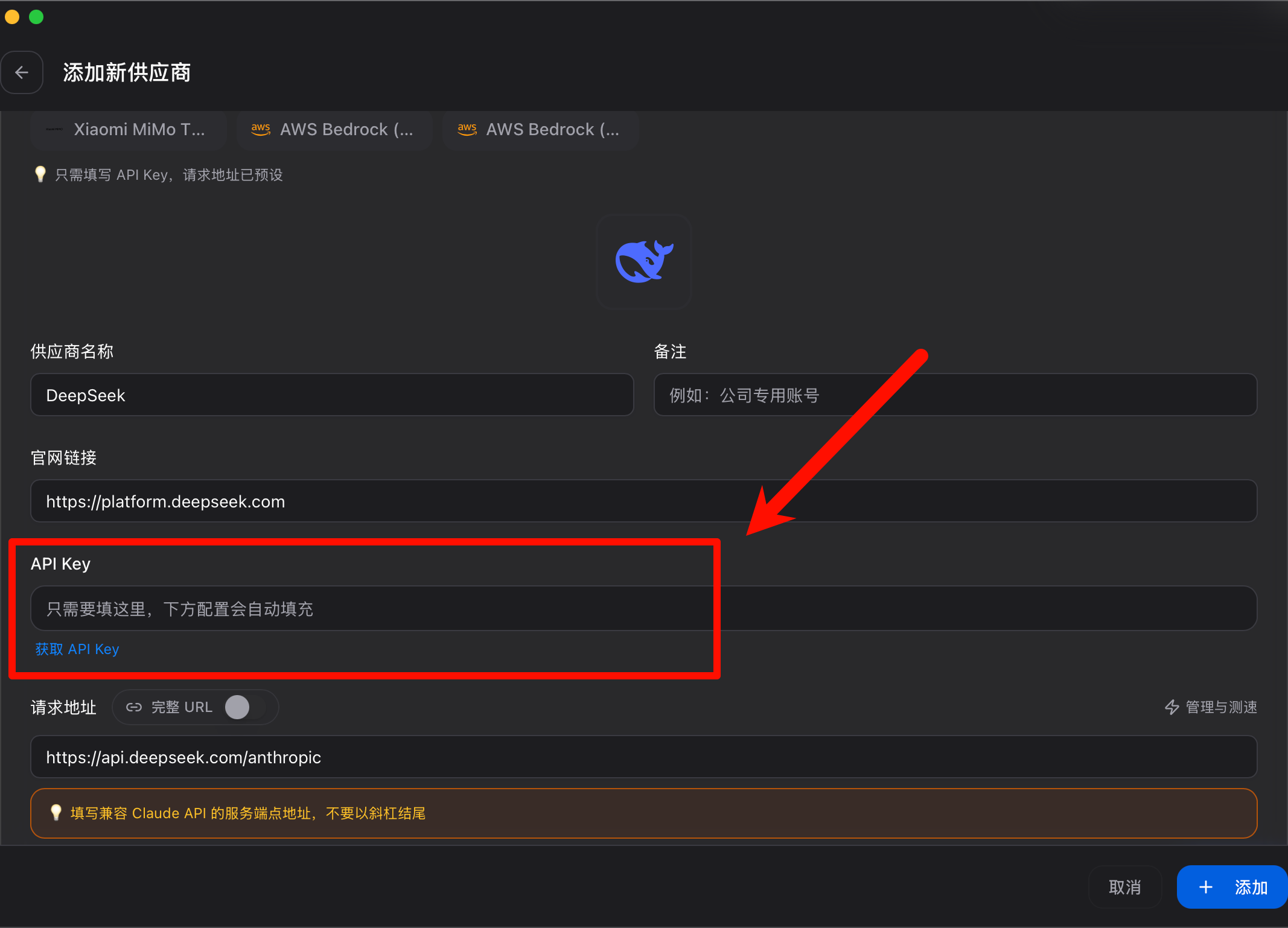
选完后,后面的内容自动填好了。唯一需要手动填的是 API Key——把刚才从 DeepSeek 复制的 Key 粘贴进去(通常以 sk- 开头)。
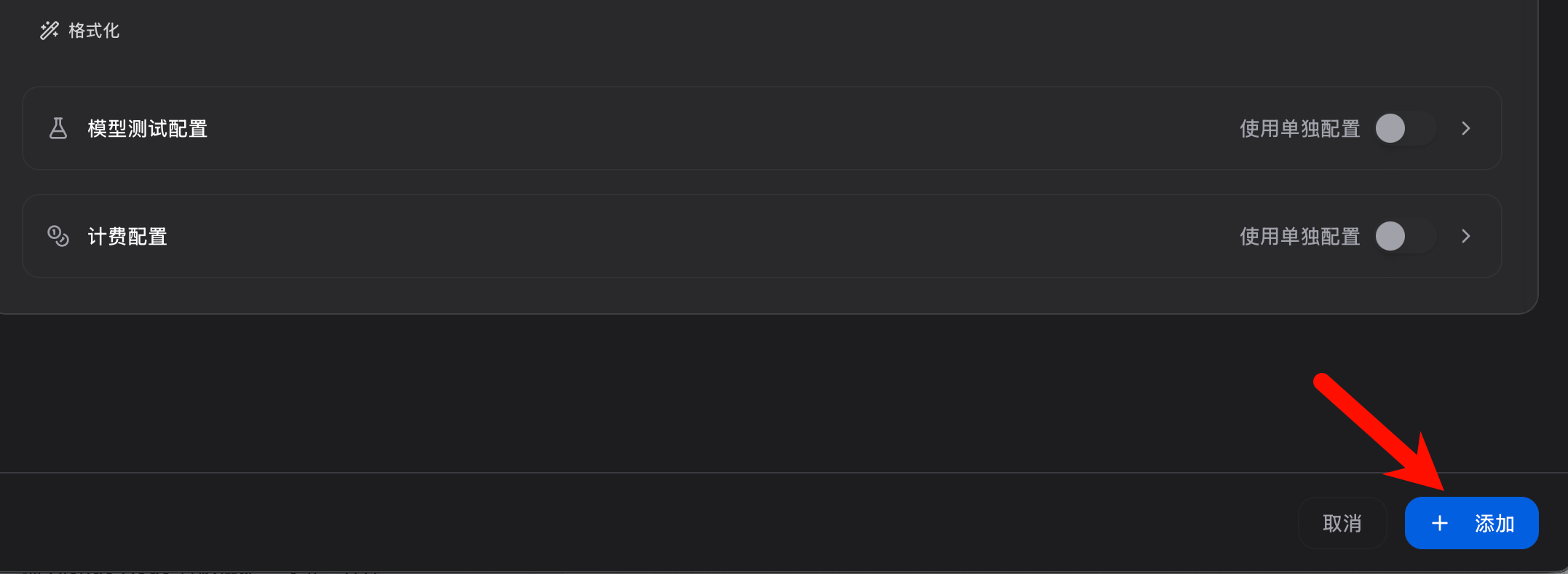
翻到页面最下面,点击添加。
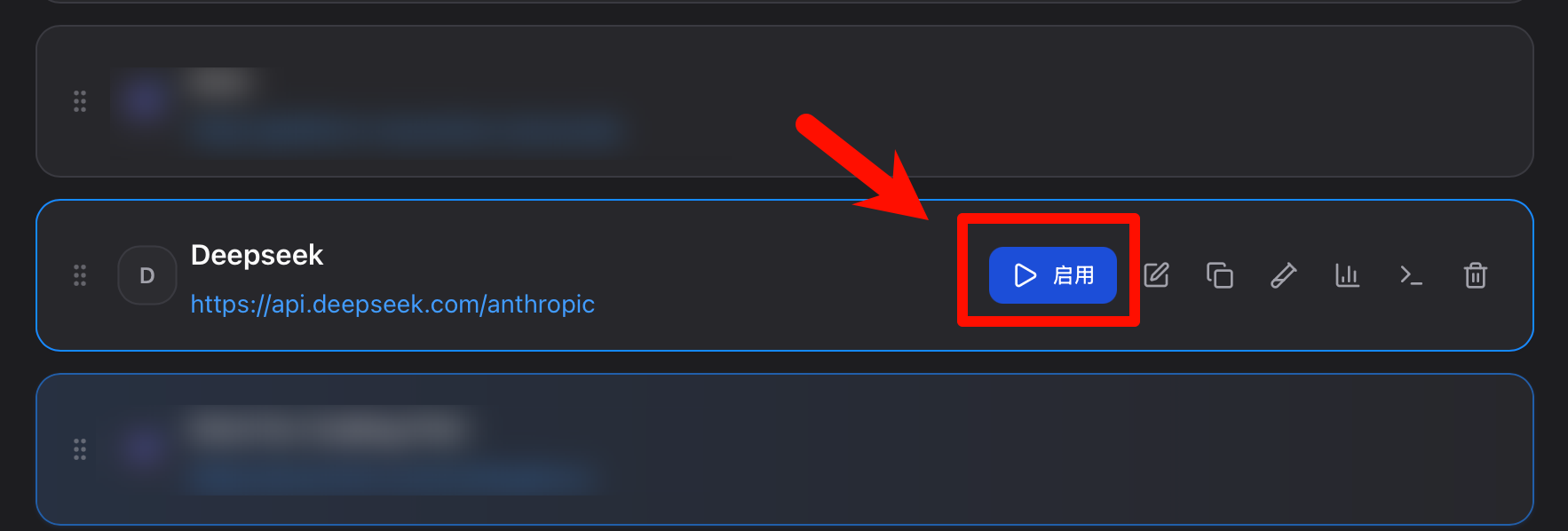
保存后,启用这条算力线路。
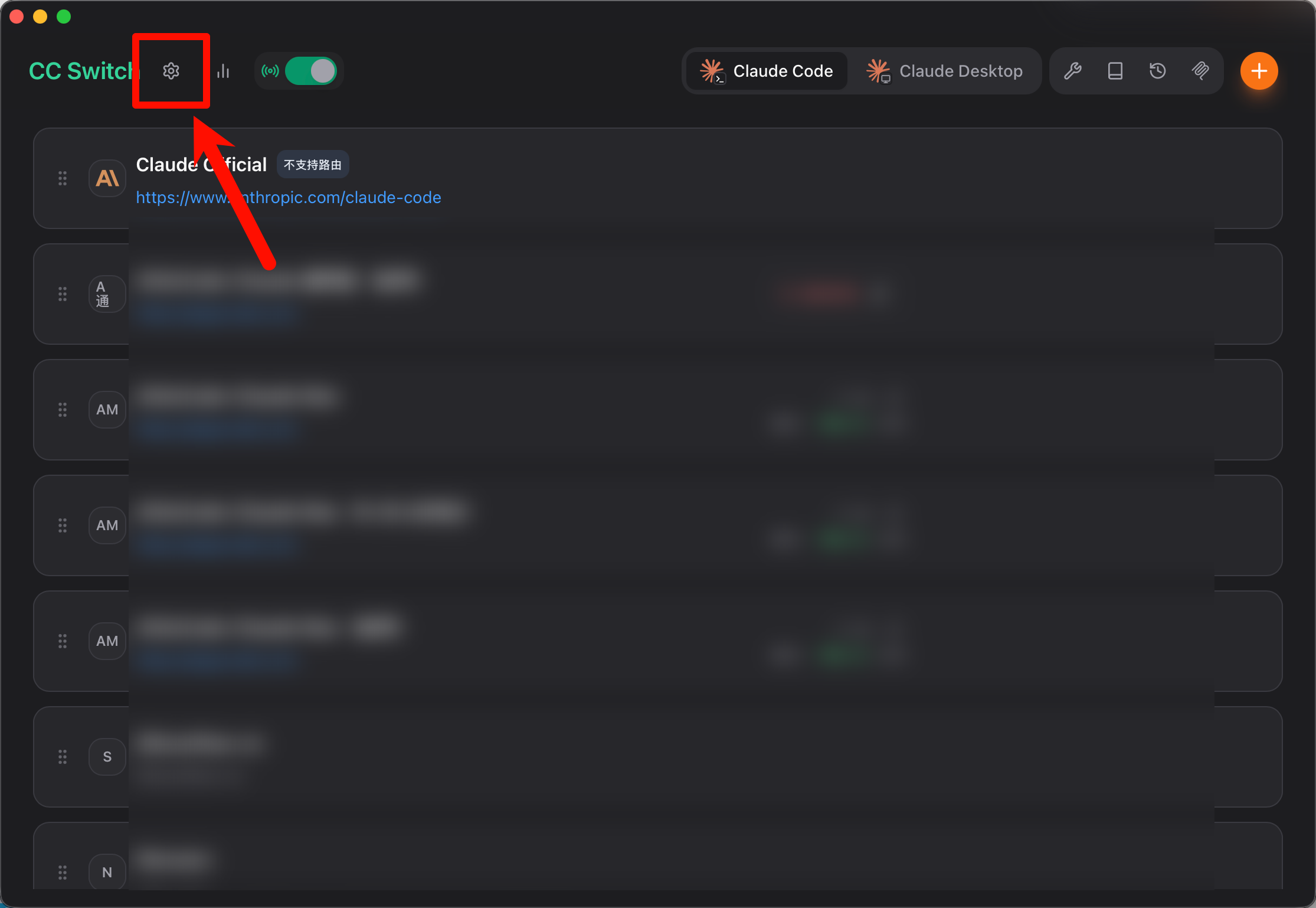
最后一个小设置:点击左上角齿轮图标进入设置。
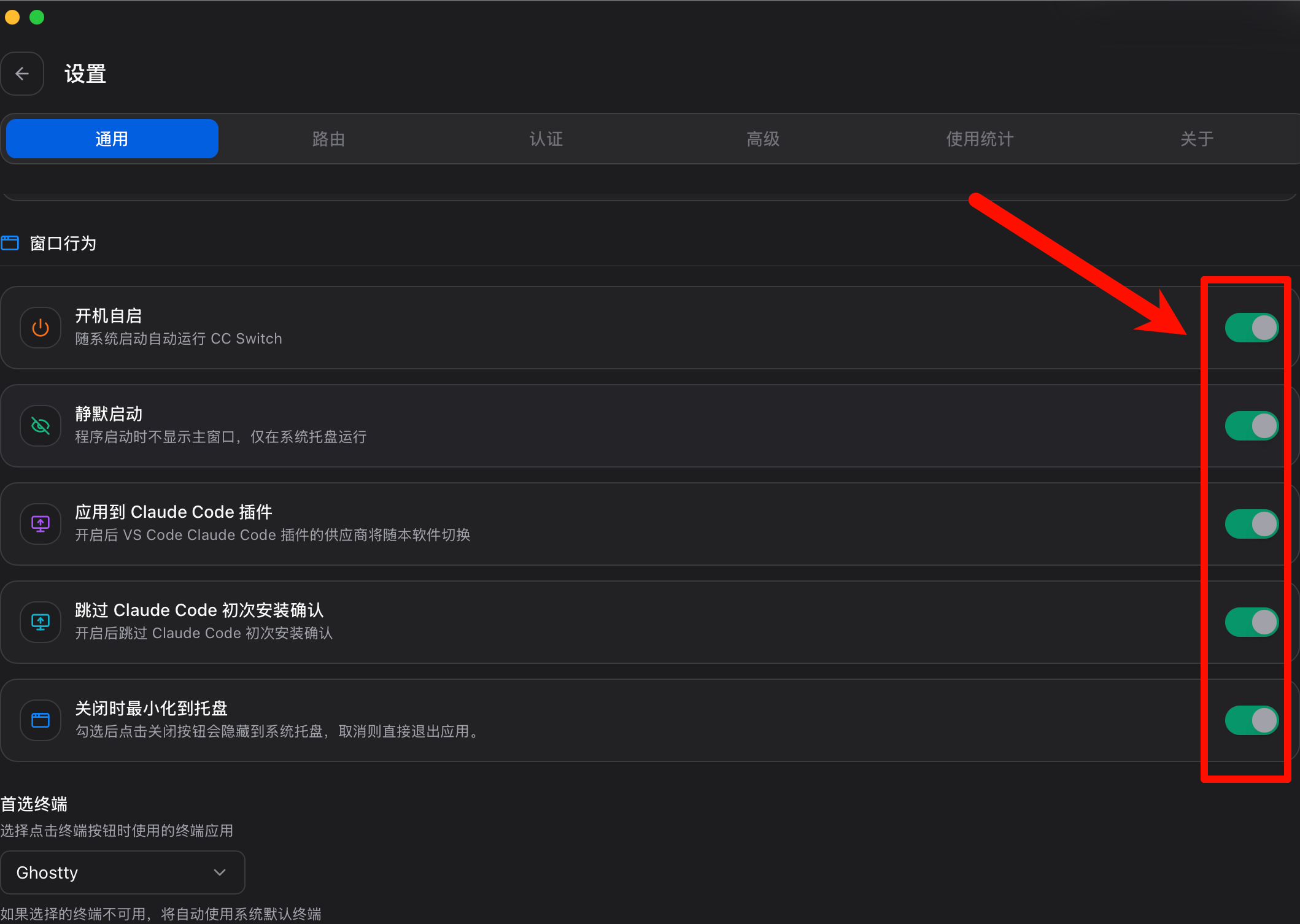
一直往后翻,把这 5 个选项都打开。
第四步:安装 VS Code
VS Code 是微软出品的软件。不用担心——不需要写代码。你暂时只把它当一个"插件容器"来用。就像你不用懂怎么造冰箱也能用它存食物一样。
下载地址:https://code.visualstudio.com/download
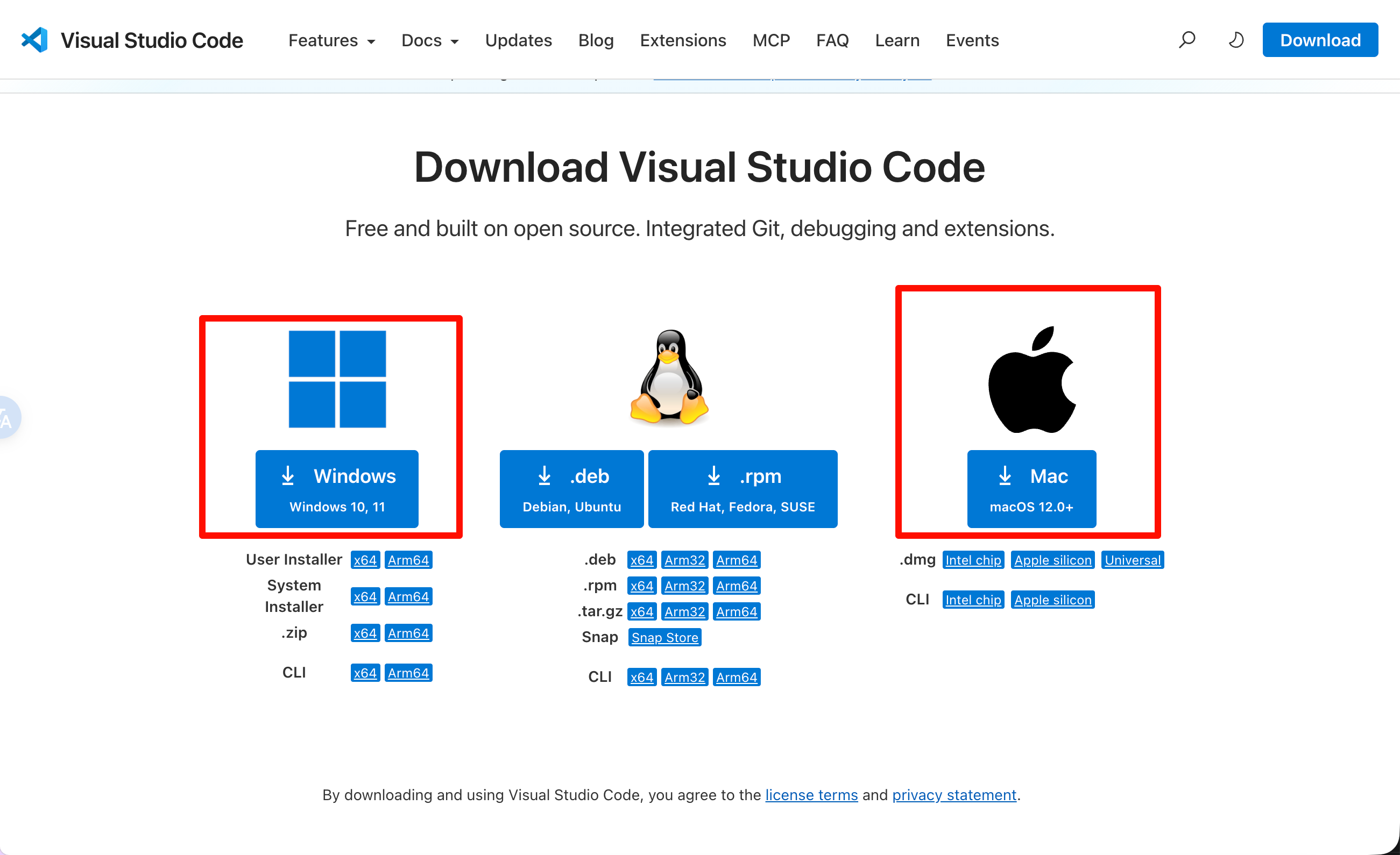
根据电脑系统选择版本,一路点击下一步安装即可。
第五步:安装 Claude Code 插件
打开 VS Code,左侧有一排图标。找到类似"田字格"的图标(鼠标移上去显示"扩展"),这就是插件市场入口。
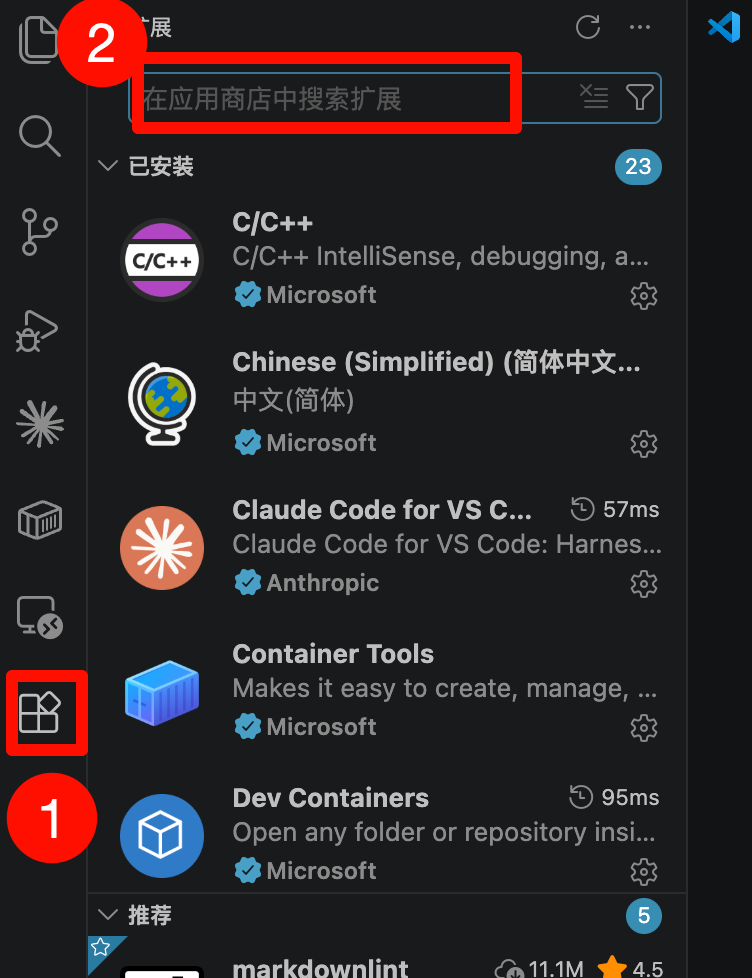
搜索 Claude Code。
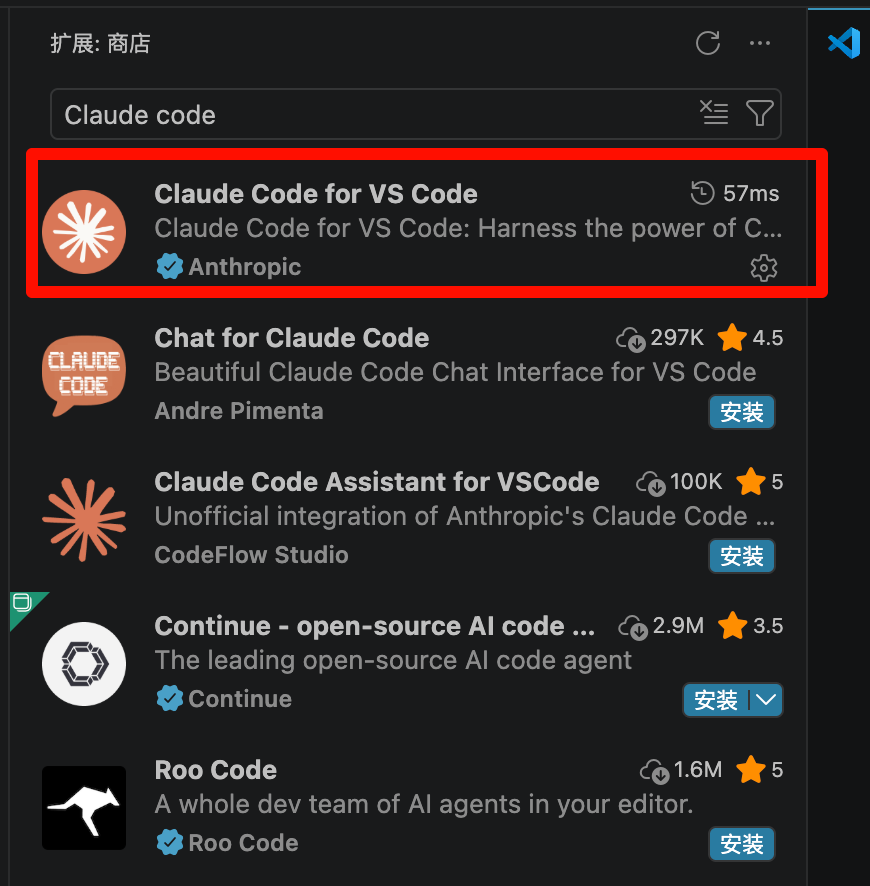
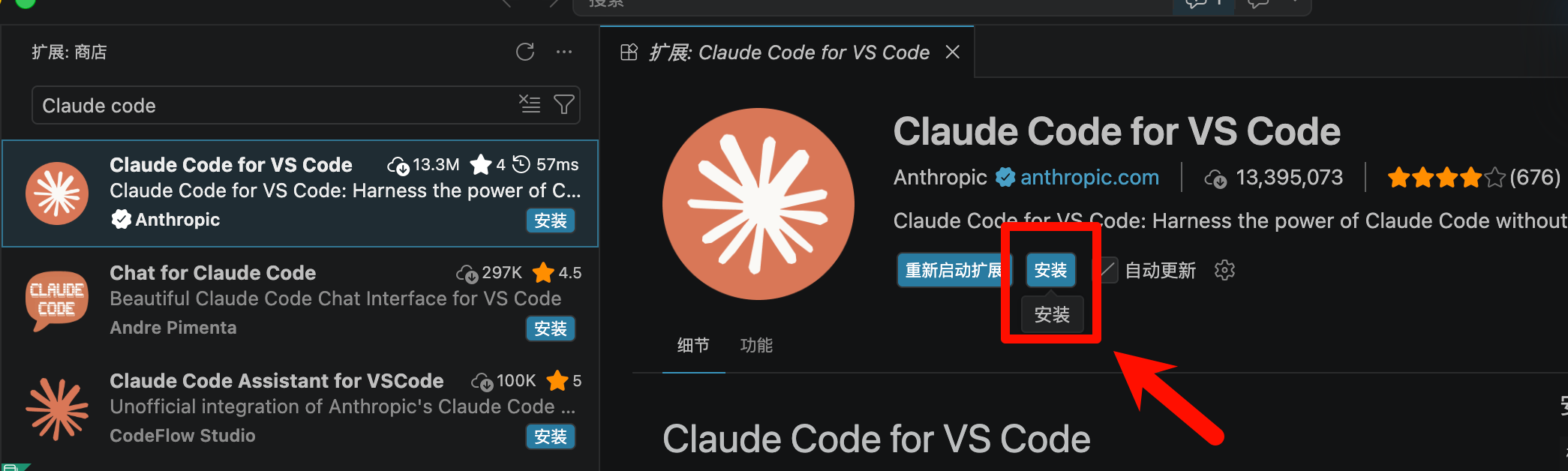
点击搜索结果,右侧打开详情页,点击安装。
第六步:验证插件是否可用
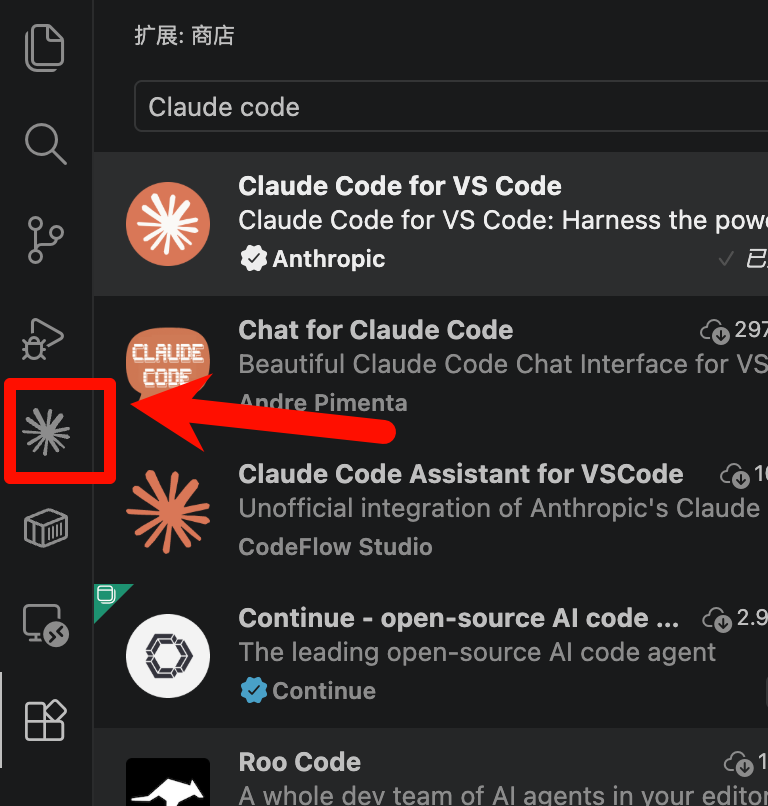
安装后,左侧多出一个类似蒲公英的图标,点击进入。
如果出现登录界面,不用管,不用登录。
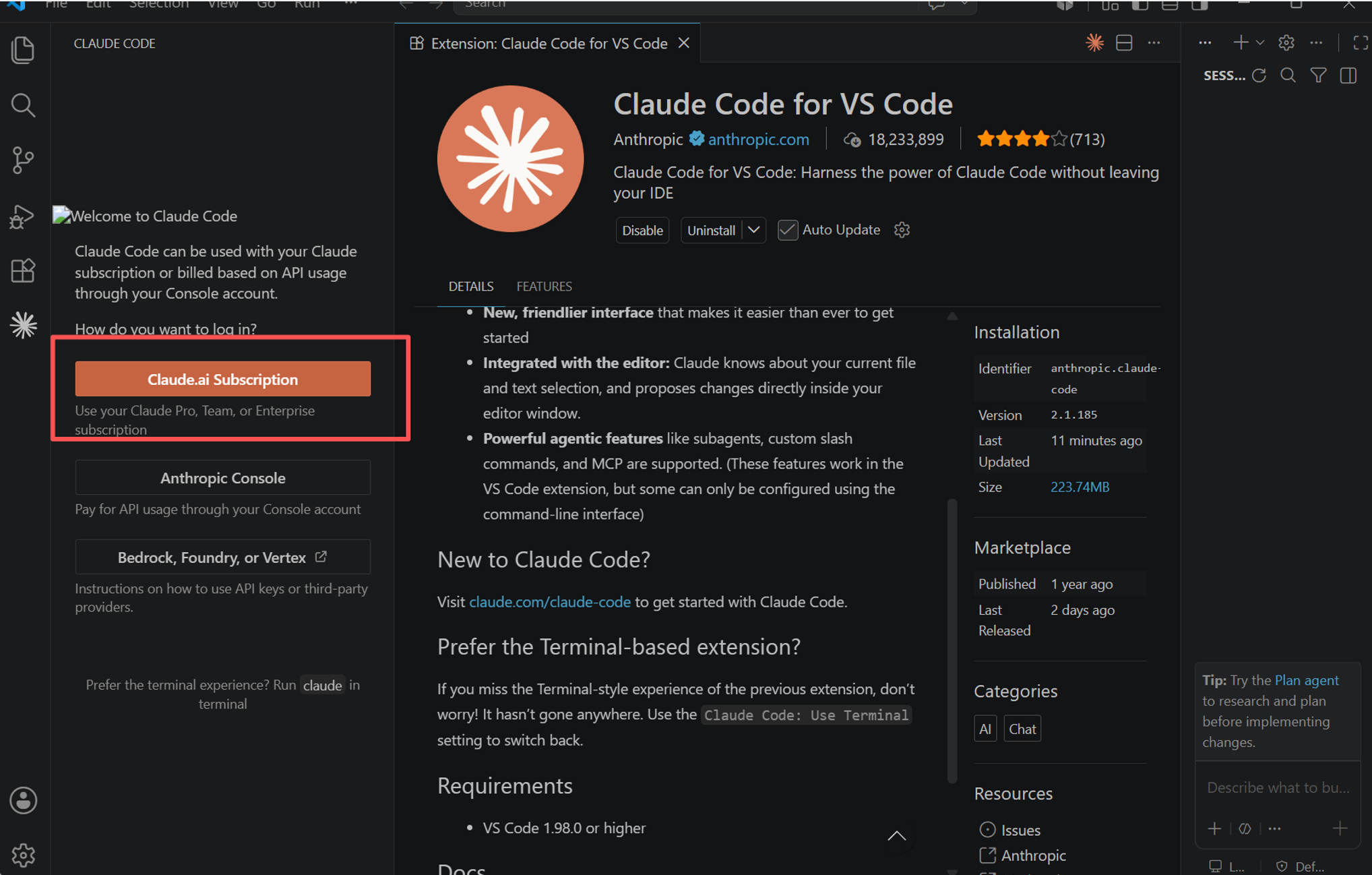
重新打开后,点击 New Session 新建对话。
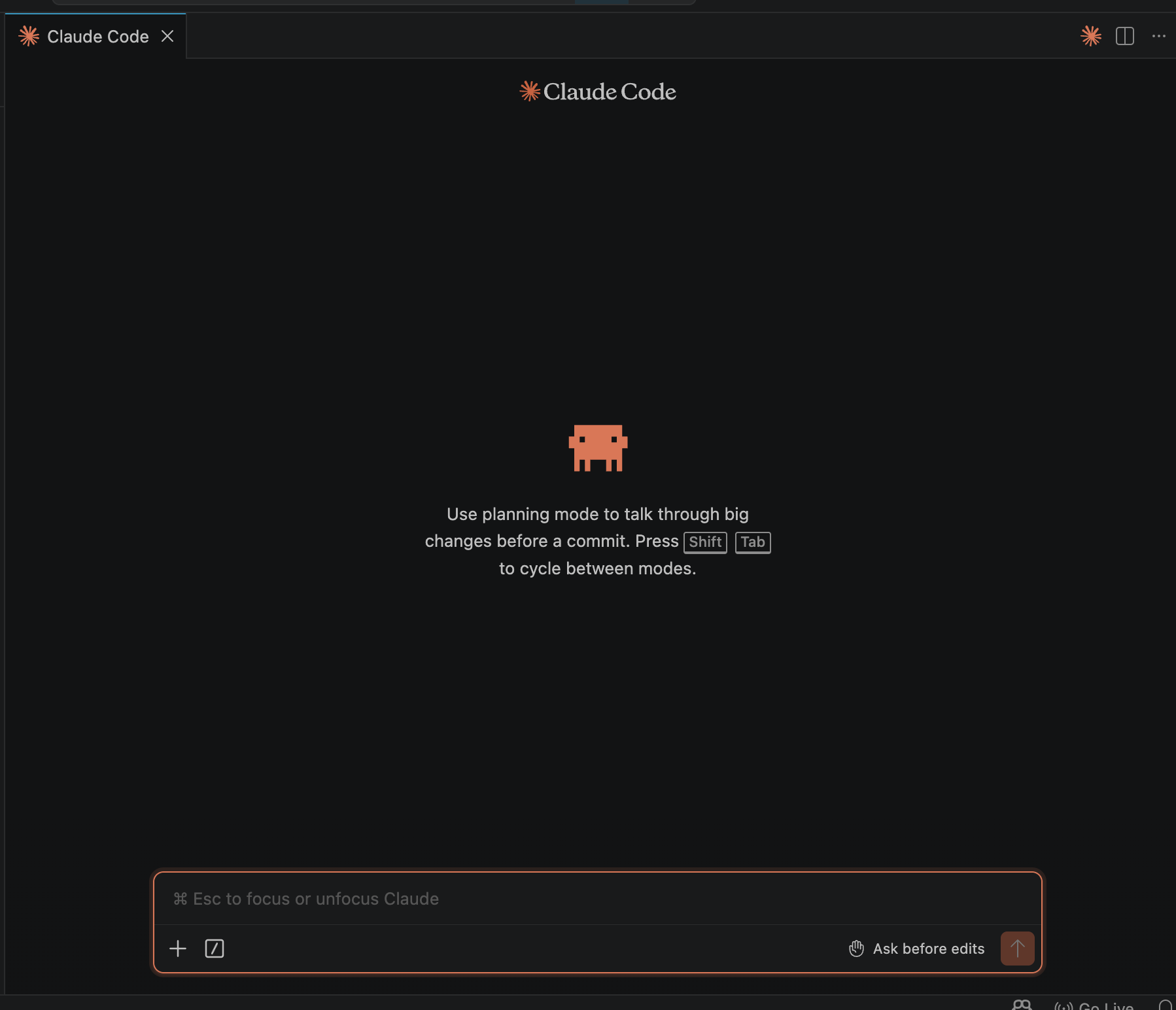
如果看到小章鱼对话界面,说明启动成功。
在聊天框输入 hi,如果能正常回复,说明已接上模型。再问 今天是几月几号? 验证:
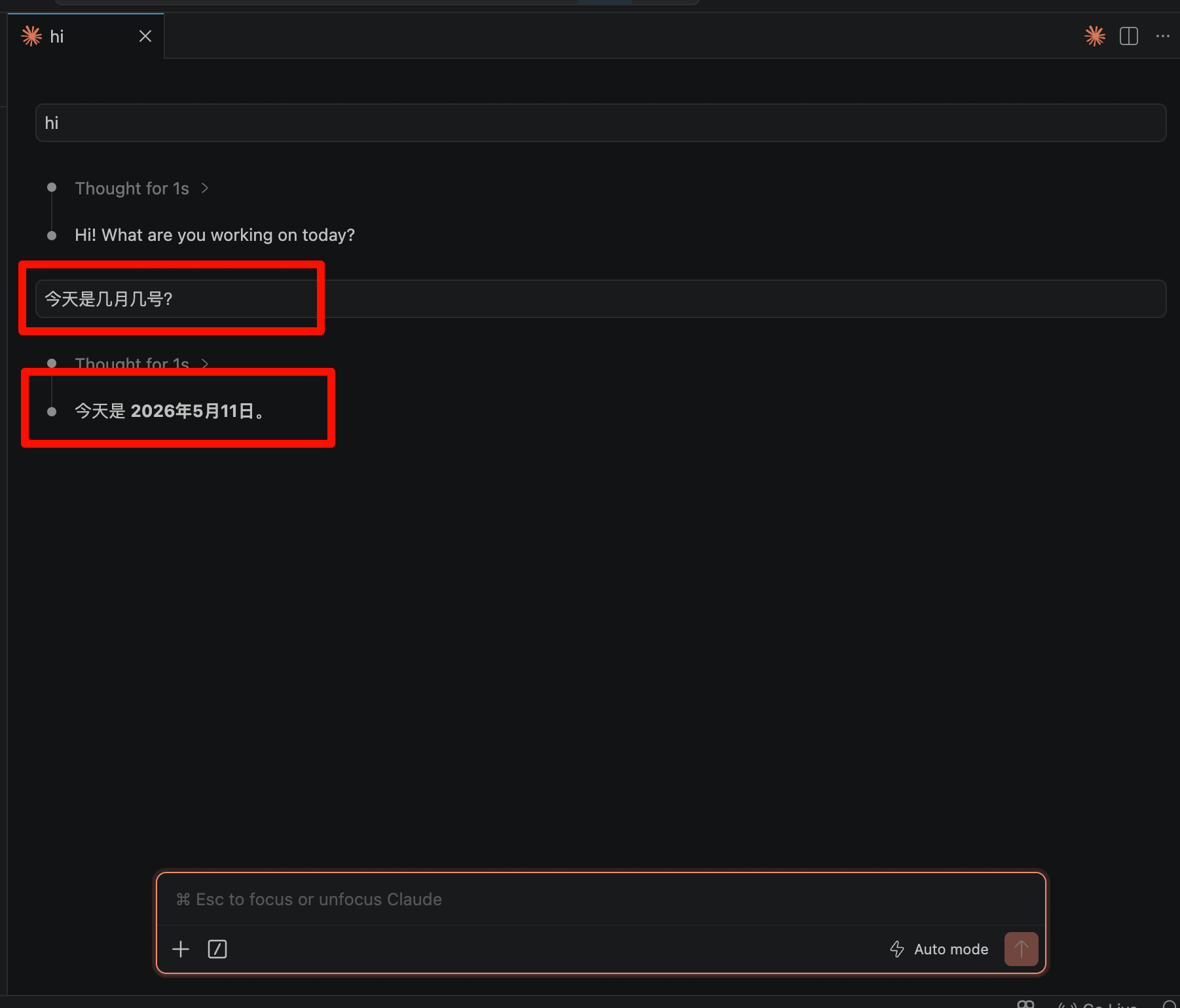
到这里,插件版已经可以用了。插件版就像是 Claude Code 住在了 VS Code 这个"房子"里。终端版则是直接装在系统里,可以脱离 VS Code 独立运行。
第二部分:安装终端版 Claude Code
插件版功能有限,终端版解锁完全体。安装分两步:先用 npm 让 Claude Code 跑起来(门槛最低),再迁移到原生安装器(长期稳定)。不需要你理解命令行,让已经能跑的 Claude Code 插件版帮你处理整个过程。
第一步:打开插件版对话
和第一部分一样:打开 VS Code → 点击左侧蒲公英图标 → 点击 New Session → 进入小章鱼对话界面。
第二步:复制提示词给 AI
把下面这段提示词全部复制到 Claude Code 插件版里,让它帮你自动完成终端版安装。提示词会先安装 npm 临时版、跑通后自动迁移到原生安装器、再验证 PATH / 启动 / 版本号。全部通过后 AI 会告诉你安装完成。
你是一个专业的安装助手。你的任务是帮助一位技术新手在本机完成 Claude Code CLI 的安装。

整个过程由你主导执行。用户不需要理解代码和命令行细节,只需要观察、确认授权,并在必要时配合你完成操作。

---

## 执行原则

请严格按照以下原则执行,优先级从高到低:

1. **安全第一**
   所有操作不得影响系统稳定性,不得修改系统级网络配置,不得改变与本次安装无关的系统设置。
   所有变更应尽量可逆,影响范围应尽量最小。

2. **自主诊断与修复**
   遇到错误时,请优先自行诊断并修复,不要直接把问题抛给用户。
   只有在问题超出你的处理能力,或者必须由用户手动确认时,才向用户说明情况。

3. **逐步执行与验证**
   每完成一个关键步骤,都必须验证执行结果。
   确认无误后,再进入下一步。

4. **清晰解释**
   用户是技术新手。
   每次需要用户确认时,请用简单语言说明:你正在做什么、为什么要做、用户需要点击什么或确认什么。

---

## 第一步:检测操作系统

在执行任何安装命令之前,先检测当前操作系统类型。

- 如果是 **macOS** 或 **Windows**,进入下一步。
- 如果无法判断,请先询问用户确认后再继续。

---

## 第二步:检查 Node.js 和 npm

Claude Code CLI 通过 npm 安装,必须先确认 Node.js 和 npm 可用。

请执行以下命令检测:

```bash
node -v
npm -v
```

- 如果两个命令都能正常输出版本号,且 Node.js 版本 ≥ 18,继续下一步。
- 如果未安装或版本过低,请引导用户安装 Node.js LTS 版本:
  - **macOS**:通过官网 https://nodejs.org 下载安装包,或使用 `brew install node`
  - **Windows**:通过官网 https://nodejs.org 下载 LTS 安装包,一路点击下一步即可
  - 如果下载 Node.js 速度慢,使用国内镜像站:https://npmmirror.com/mirrors/node/
- 安装完成后再次验证 `node -v` 和 `npm -v` 均正常输出。

---

## 第三步:网络预检

在执行安装命令前,先测试 npm 仓库连通性:

```bash
npm ping
```

- 如果正常,直接进入第四步。
- 如果超时或报错,说明访问 npm 官方源网络不畅。**请直接帮用户切换到国内镜像源,不用等用户确认**:

```bash
npm config set registry https://registry.npmmirror.com
```

设置完成后再次运行 `npm ping` 确认连通性。

> 如果后续安装过程中下载仍然很慢或卡住,都是网络问题。请主动帮用户尝试切换镜像源,或建议用户使用手机热点。

---

## 第四步:安装 npm 临时版本

执行以下命令全局安装:

```bash
npm install -g @anthropic-ai/claude-code
```

安装过程可能需要几分钟,请耐心等待。**不要中断。**

如果因为网络问题下载失败,请先确认镜像源已切换到国内镜像(见第三步),然后重试。

> 这是临时安装,目的是让 `claude` 命令先能跑起来。跑通后会立即迁移到原生安装器。

---

## 第五步:验证 npm 临时版本

安装完成后,执行:

```bash
claude --version
```

### 情况一:成功输出版本号

说明 npm 临时版本已可运行。请告诉用户:

1. npm 临时版本已跑通(告知版本号),但这是第一步,还不算安装完成。
2. 接下来会自动迁移到原生安装器,脱离 npm 依赖链,确保长期稳定。
3. 无需用户操作,直接进入第六步。

### 情况二:命令未找到或报错

如果出现命令未找到、PATH 错误或其他报错,不要直接告诉用户安装失败。

请按下面顺序自主排查并修复:

1. 检查 npm 全局安装路径是否在 PATH 中。
2. 检查安装目录下是否存在 Claude Code 可执行文件。
3. 检查 Node.js 版本是否满足要求(≥ 18)。
4. 检查安装过程是否被网络中断。
5. 修复后重新执行:

```bash
claude --version
```

如果经过合理尝试后仍然无法解决,请把以下信息完整告诉用户:

1. 具体错误信息。
2. 已经尝试过的修复步骤。
3. 你判断最可能的原因。
4. 建议用户下一步如何处理。

修复成功(能输出版本号)后,进入第六步。

---

## 第六步:迁移到原生安装器(必须执行)

npm 安装只是临时方案。npm 的依赖链(optional dependency、postinstall、PATH、npm prefix)在后续更新时非常容易断裂——典型症状是 `claude` 找不到、报 `native binary not installed`、或更新后版本不一致。

现在 `claude` 已经能运行了,请立即迁移到原生安装器。**迁移成功 + 三重验证全部通过,才算安装完成。**

### 1. 执行迁移

```bash
claude install stable
```

这条命令让 Claude Code 用自己的原生安装器重新部署二进制文件。后续自动更新也走 stable 通道,完全脱离 npm。

如果报错(claude 命令本身因 npm wrapper / PATH 损坏而无法执行),跳到本步骤末尾的「兜底方案」。

### 2. 三重验证(任何一项不通过,都不能说安装成功)

迁移完成后,依次验证以下三项。

**验证①:PATH 已切换到原生路径**

```bash
which claude
```

输出必须是 `~/.local/bin/claude`(展开后如 `/Users/xxx/.local/bin/claude`),**绝不能**指向 npm 全局目录(如 `/usr/local/lib/node_modules/` 或 nvm 下的 npm 软链)。

如果 PATH 仍指向 npm 路径,自动修复:

```bash
echo 'export PATH="$HOME/.local/bin:$PATH"' >> ~/.zshrc
source ~/.zshrc
which claude
```

再次确认已指向原生路径。

**验证②:claude 能正常启动**

```bash
claude --version
```

必须成功输出版本号。不能报 `command not found`、`native binary not installed` 或任何错误。

**验证③:版本号正确**

确认输出的版本号与当前 stable 版本一致。如果版本明显过旧或异常,执行:

```bash
claude doctor
```

`claude doctor` 会报告安装完整性、更新通道和最近的自动更新结果,据此判断是否需要重新安装。

### 3. 三项全部通过后,清理 npm 临时版本

```bash
npm uninstall -g @anthropic-ai/claude-code
```

再次执行 `which claude`,确认仍指向原生路径。

### 4. 向用户宣告安装完成

只有以上所有步骤全部通过后,才能告诉用户安装成功:

1. Claude Code CLI 已安装完成(原生 stable 版本)。
2. 当前版本号。
3. 安装路径(`which claude` 的输出)。
4. 用户以后只需在终端输入 `claude` 即可启动。
5. 原生安装器会自动后台更新,无需手动升级。

### 兜底方案:claude install stable 无法执行

如果 `claude install stable` 因为 claude 命令本身损坏而无法执行,说明这个环境的原生安装链路有问题。**不要继续尝试原生安装脚本**——那套链路(`claude.ai` 重定向到 `downloads.claude.ai`)和 `claude install stable` 走的是同一条路,会卡在同一个地方。

此时直接保留 Step 4 安装的 npm 版本即可:

1. **不要执行** `npm uninstall -g @anthropic-ai/claude-code`,保留 npm 安装的版本。
2. 验证 npm 版本仍然可用:`claude --version`。
3. 告诉用户:当前使用 npm 安装的版本,功能完全正常。如果以后网络环境改善,可以再试 `claude install stable` 迁移到原生版本。
第三步:为什么需要迁移到原生安装器?
npm 安装适合快速上手,但不适合长期使用。npm 管理的依赖链(optional dependency、postinstall、PATH、npm prefix)在后续自动更新或手动更新时容易断裂——表现为 claude 命令找不到、报 native binary not installed、或者更新后版本不一致。
刚才的提示词已经包含了迁移步骤:跑通 npm 安装后,AI 会自动执行 claude install stable 切换到原生安装器,脱离 npm 依赖链。原生安装器会自动后台更新,长期稳定得多。
如果 claude install stable 因为 claude 命令本身损坏而无法执行,提示词里也包含了兜底方案——保留 npm 版本继续使用。
第四步:启动终端版 Claude Code
重启 VS Code 后,在顶部菜单栏找到 "终端"(Terminal) → 点击 "新建终端"(New Terminal)。
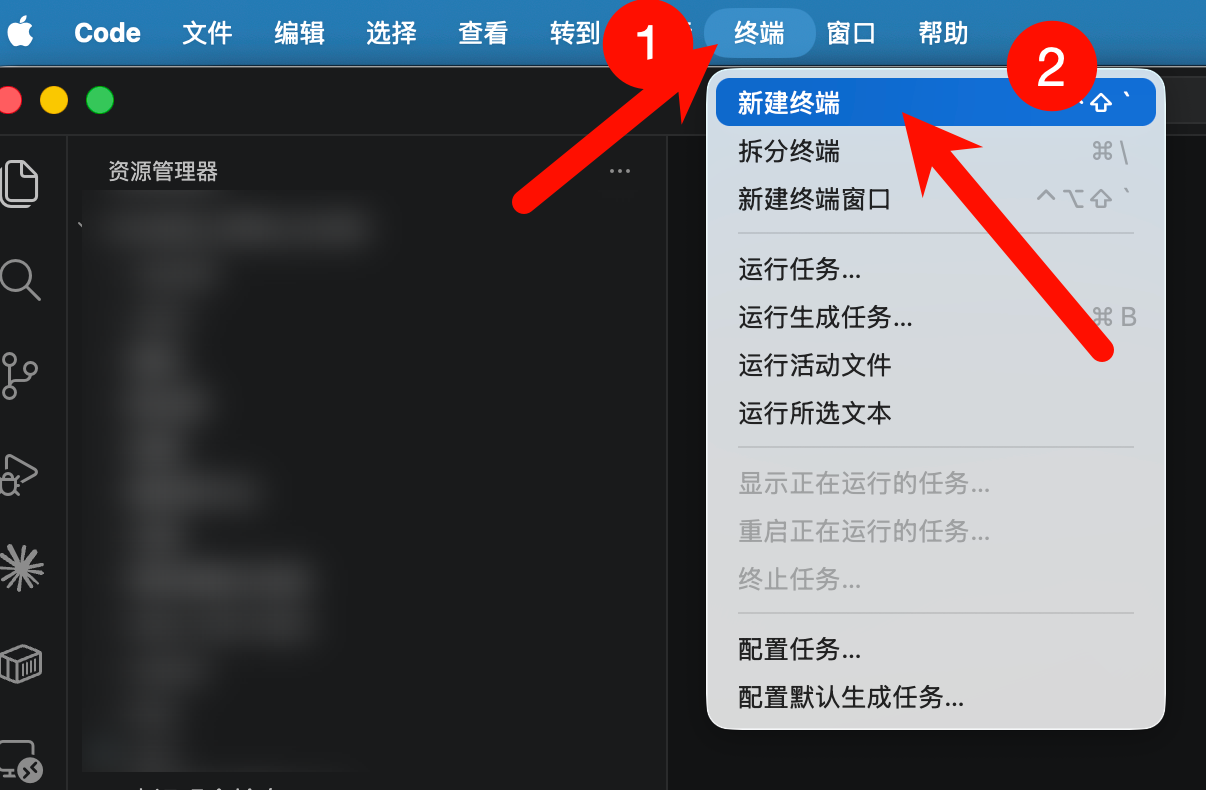
VS Code 下方会出现一个黑框界面——这就是终端。不用紧张,不是要写代码,只是打开一个可以输入命令的窗口。
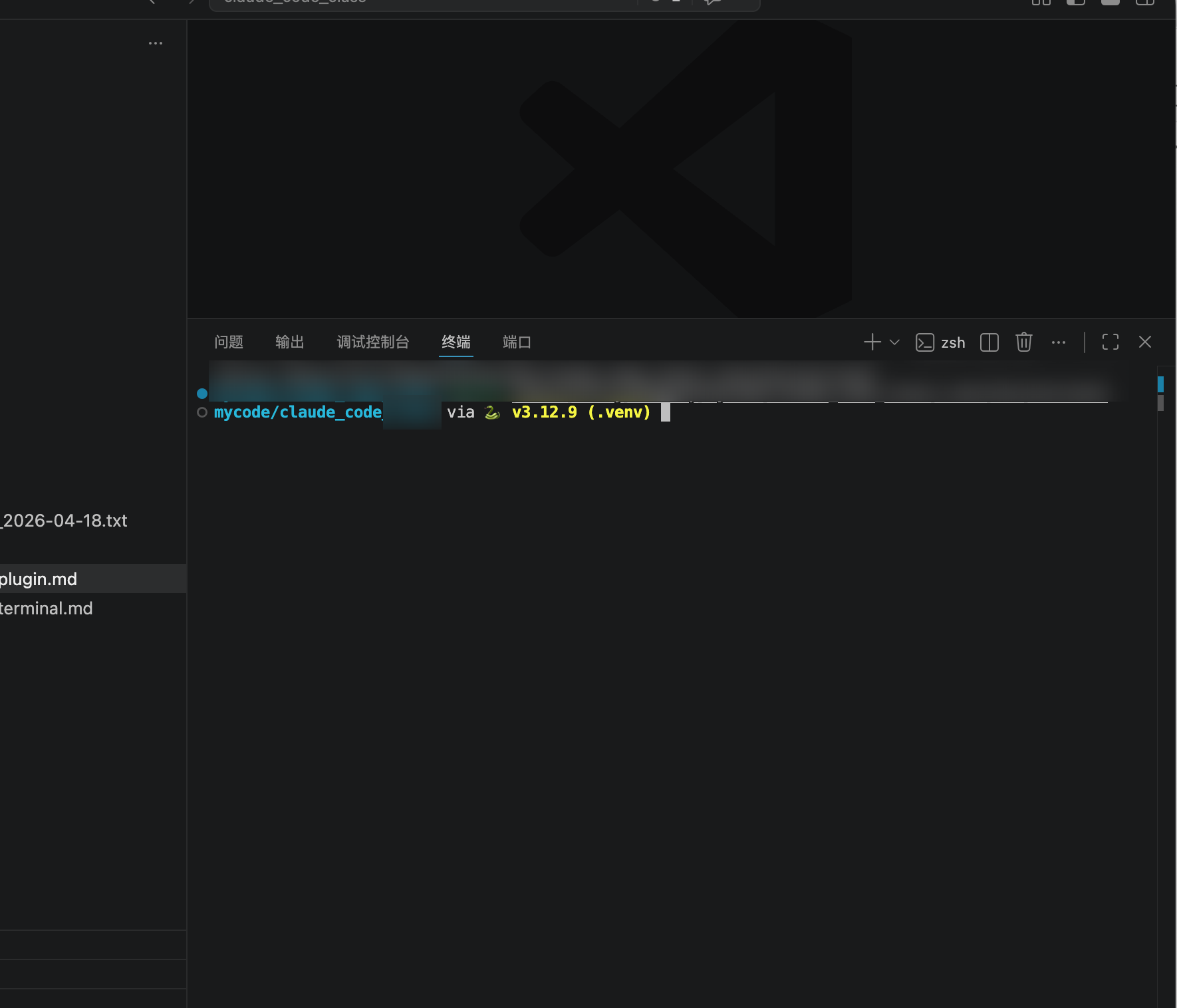
在终端里输入:
claude
回车后,如果看到橙色小章鱼界面,说明终端版启动成功。
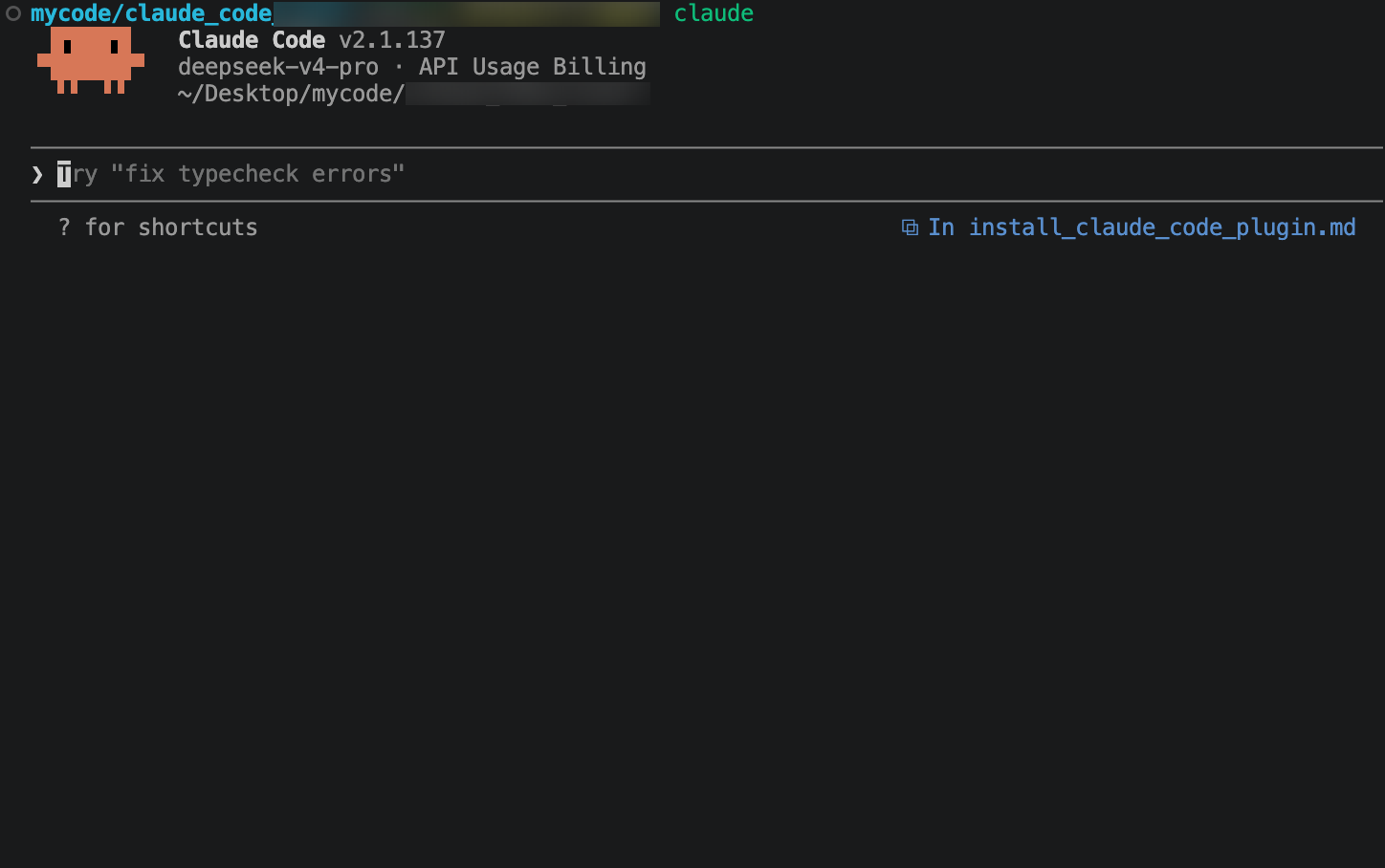
问它 今天是几月几号? 验证:
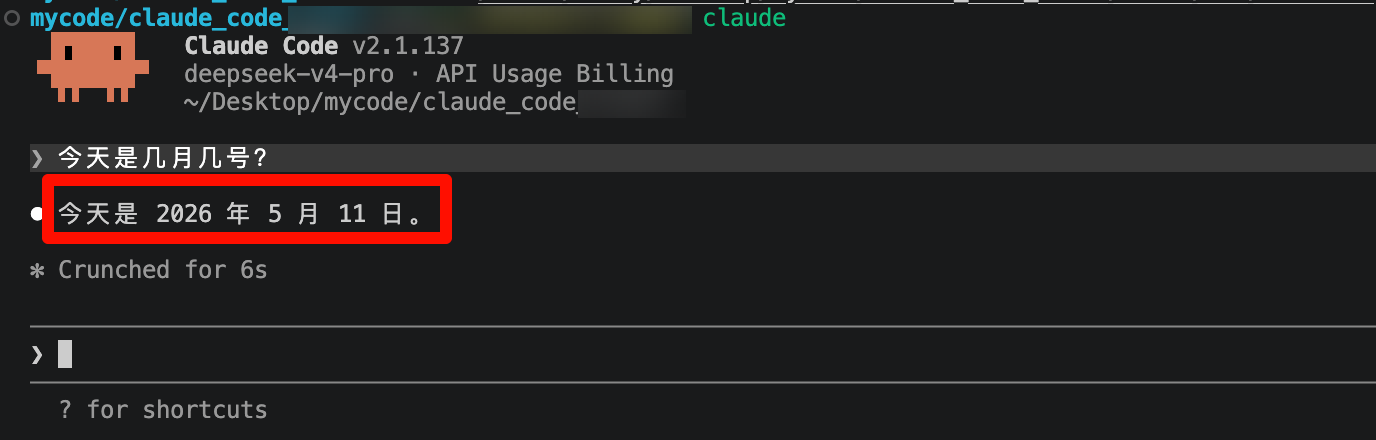
如果能正常回答,终端版安装完成。现在你的电脑已经可以独立运行 Claude Code 了——不再只依赖 VS Code 插件版。
第三部分:接入 Claude Code 官方算力
前面用的是 DeepSeek 模型。如果想要 Claude 官方模型的完整能力,可以通过第三方 API 平台绕过注册和封号问题。这里以 CodeSome 为例——稳定性强、不封号、站长维护了一年多。
第一步:购买订阅
充值链接(唯一地址,记得加入收藏夹):https://meta.codesome.cn/?aff=X735DGE8
进入后点击余额充值:
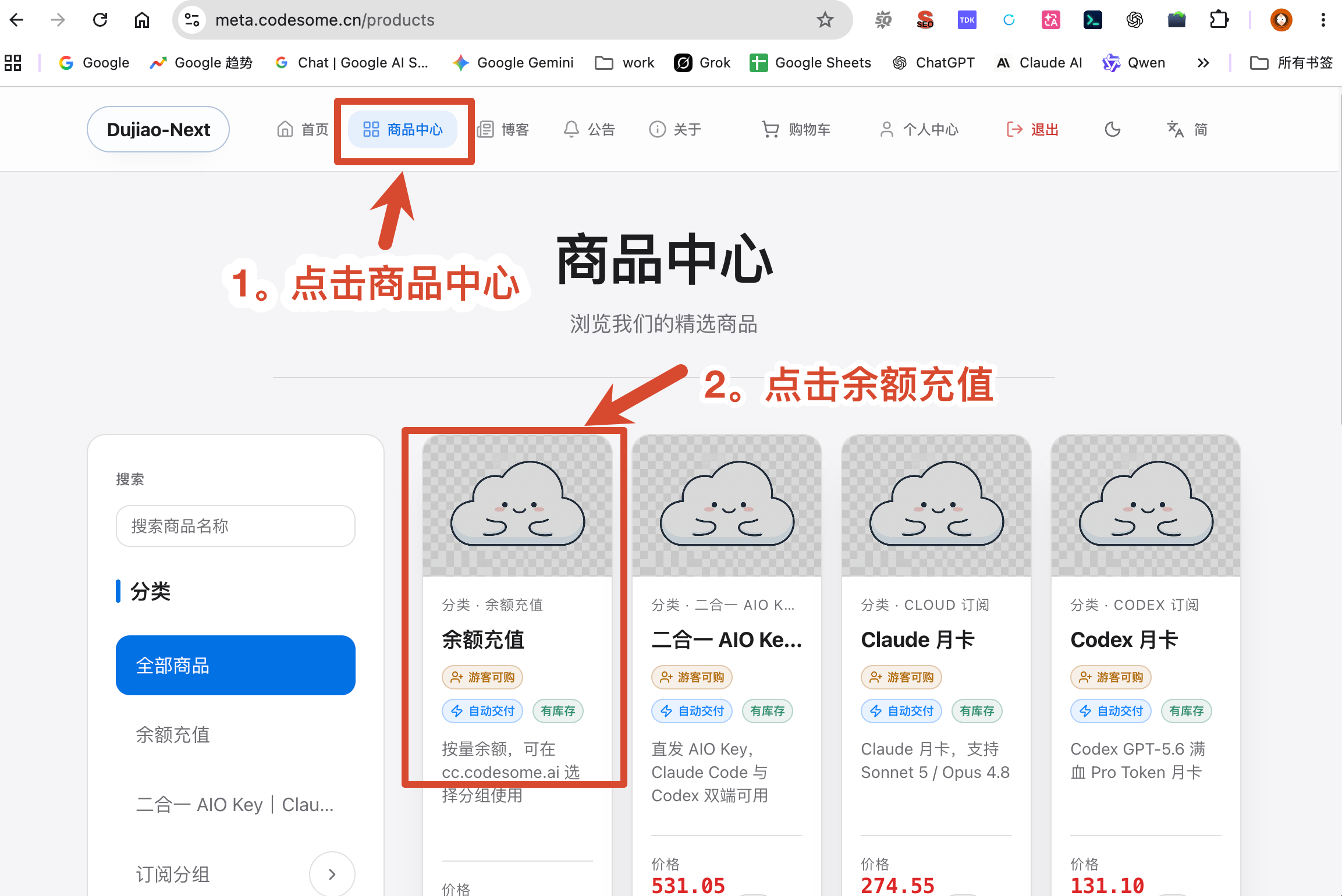
选择 50 元充值:
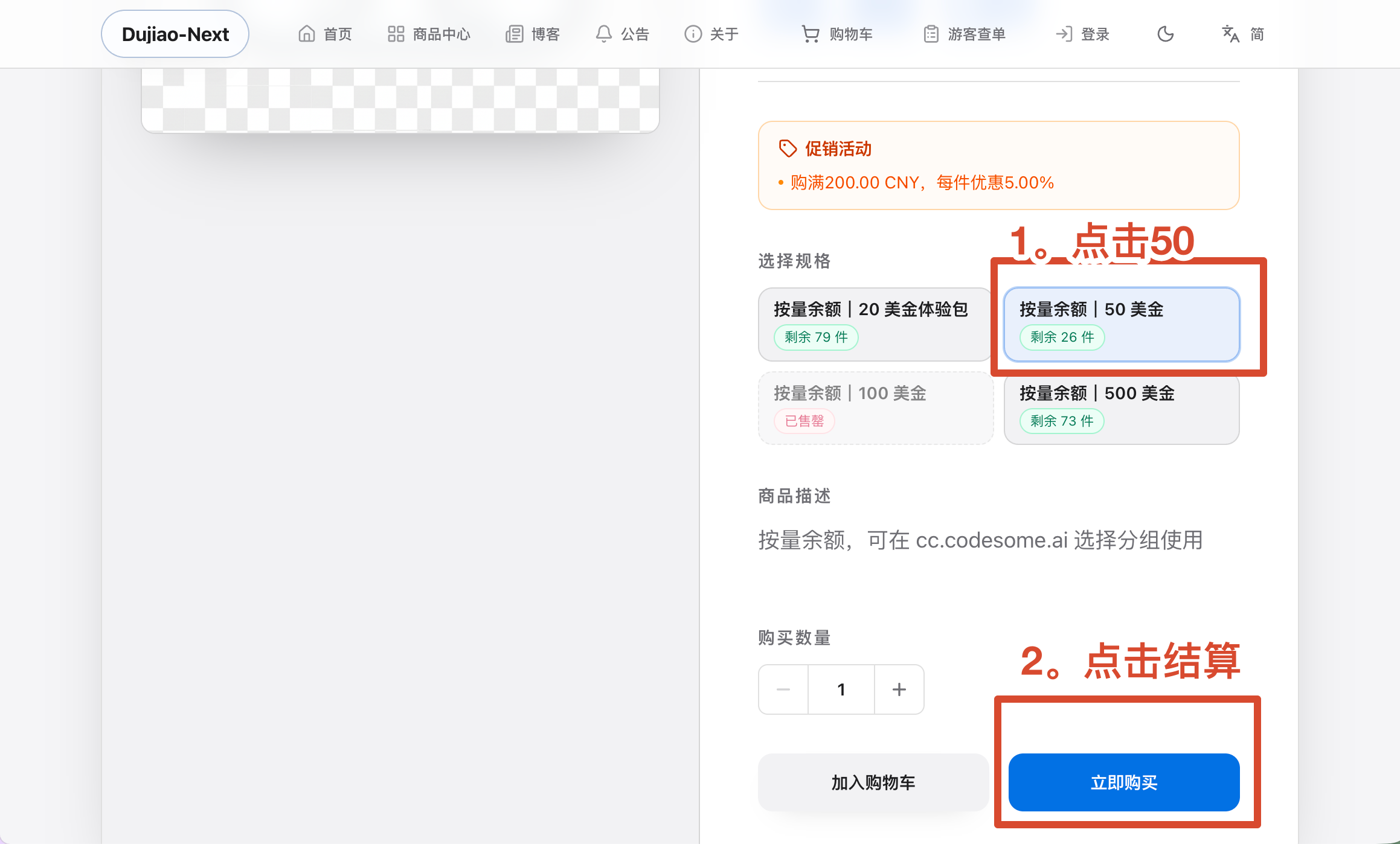
然后点击结算:
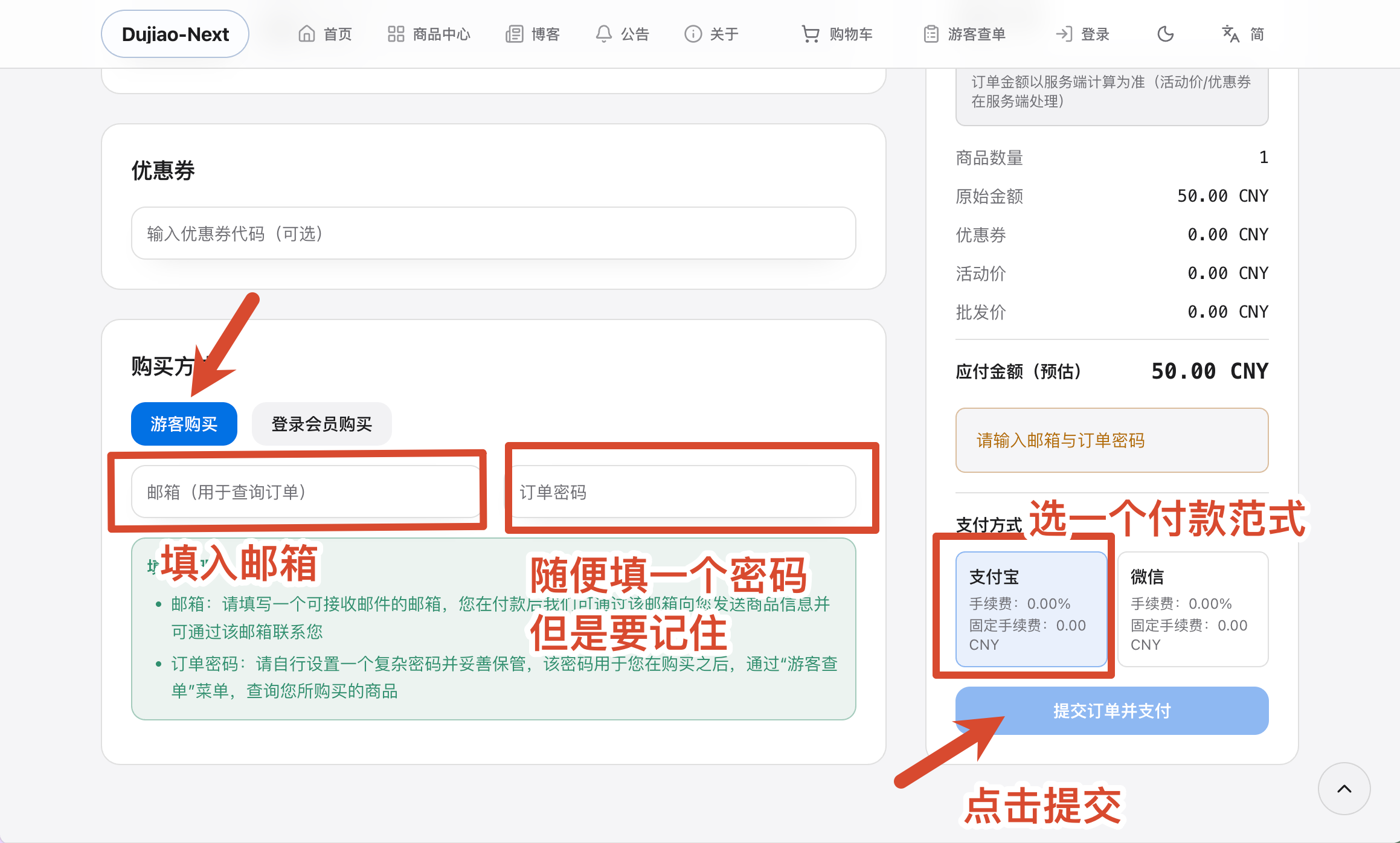
充值完成后得到一个卡密(兑换码):
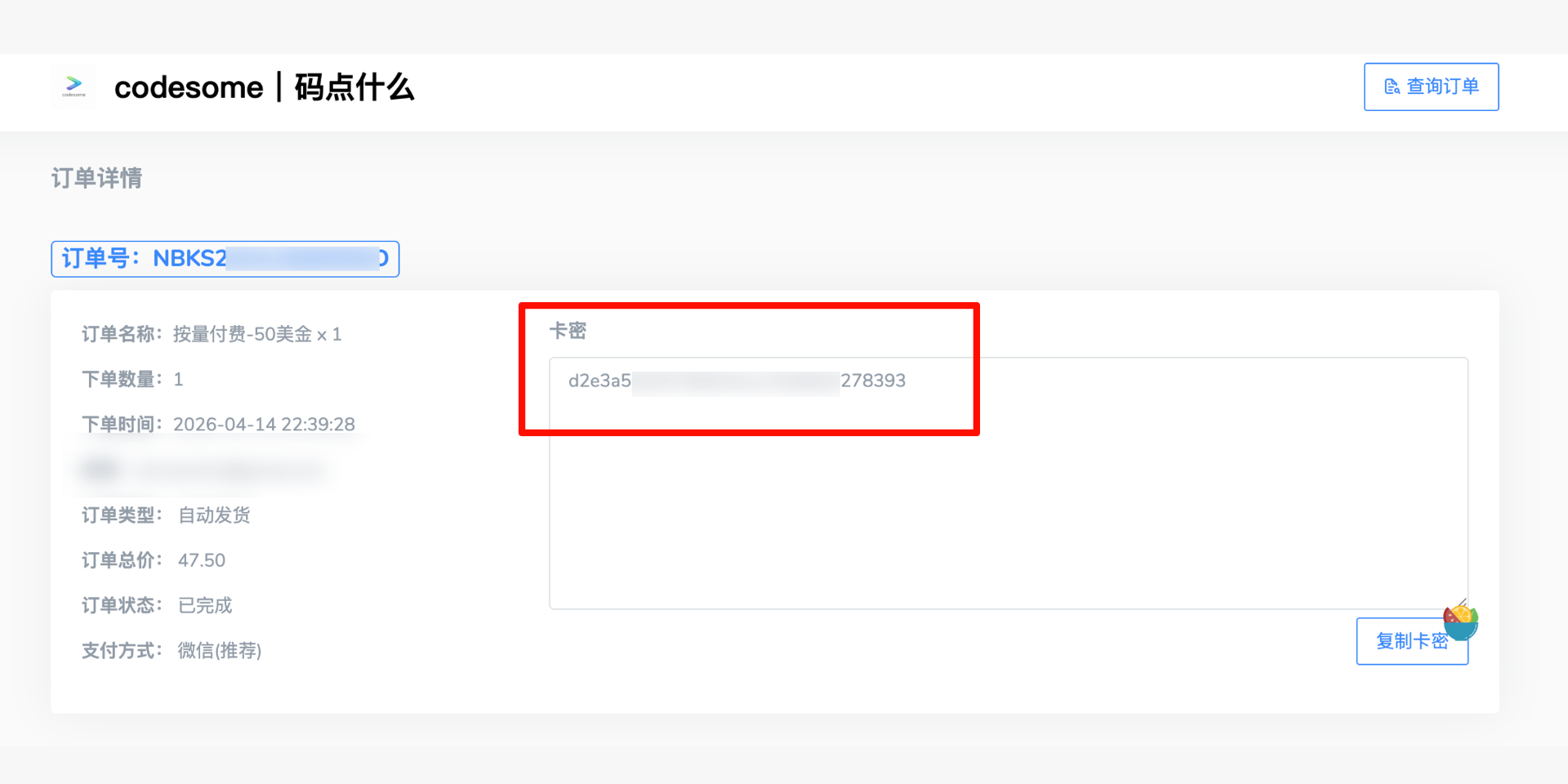
第二步:兑换并生成 API Key
去兑换页面:https://cc.codesome.ai/redeem
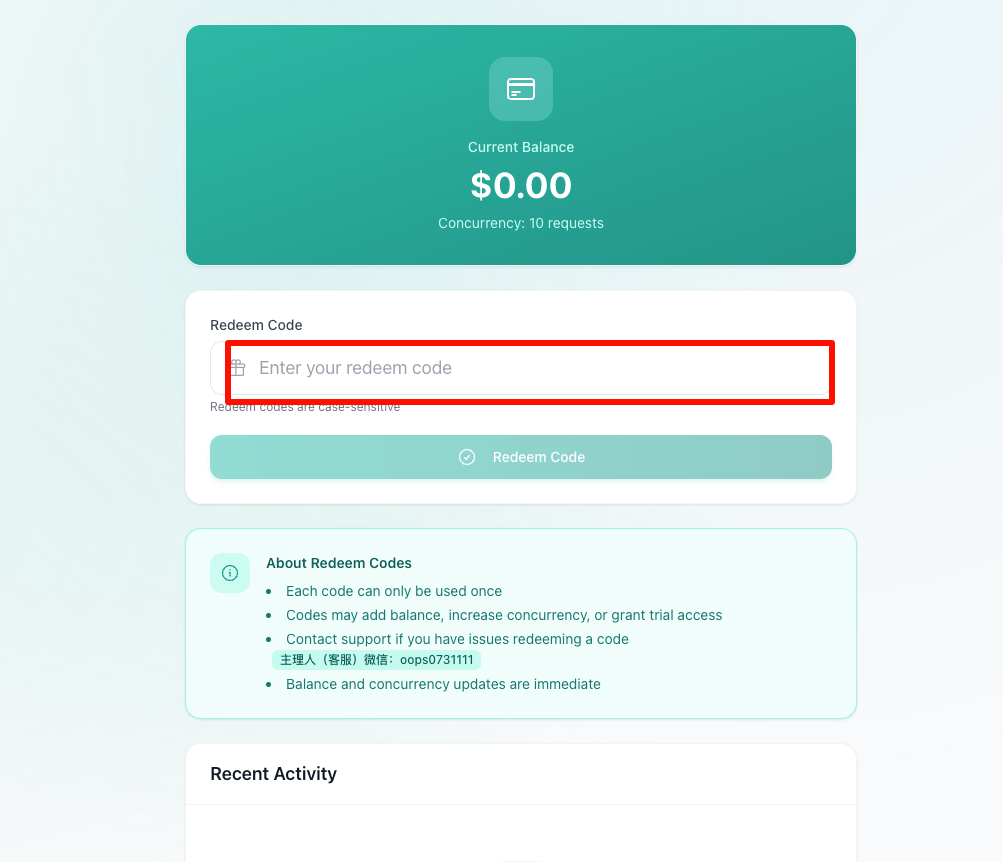
兑换后生成 API Key:
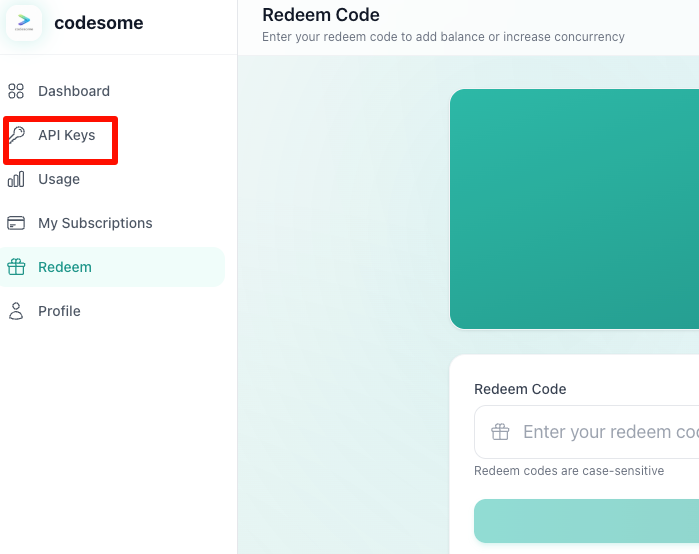
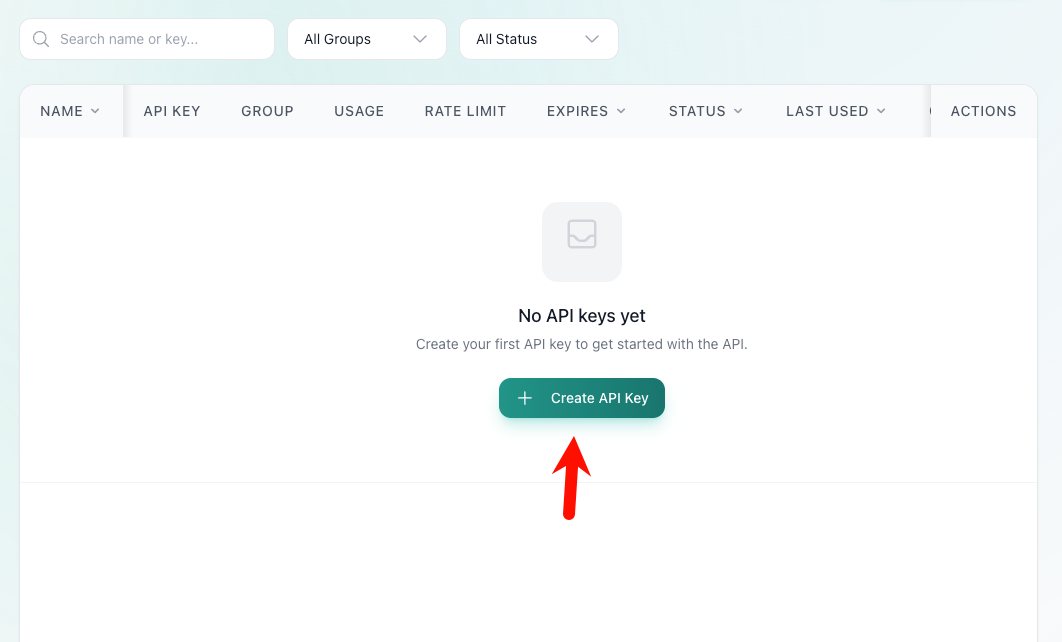
点击"新建 Key":
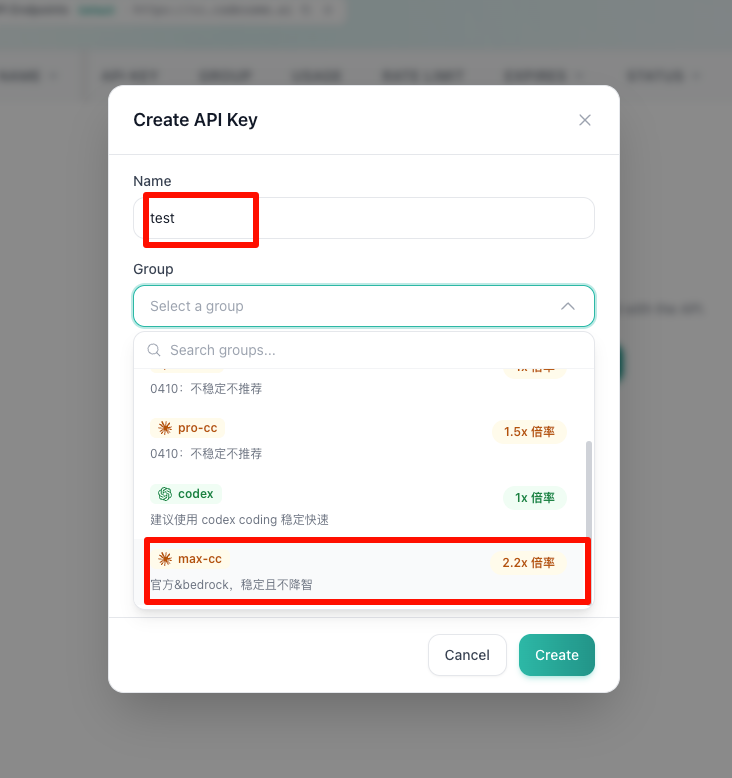
给 Key 命名(随意填),选择 2.2 倍率线路(比较稳定)。
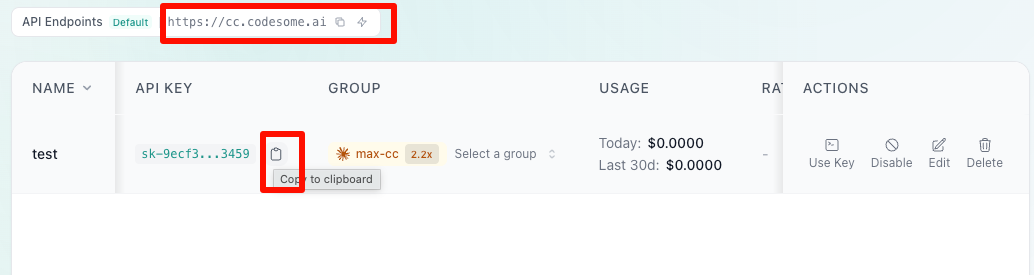
点击复制 Key,妥善保管。
第三步:在 CC Switch 中添加 CodeSome 线路
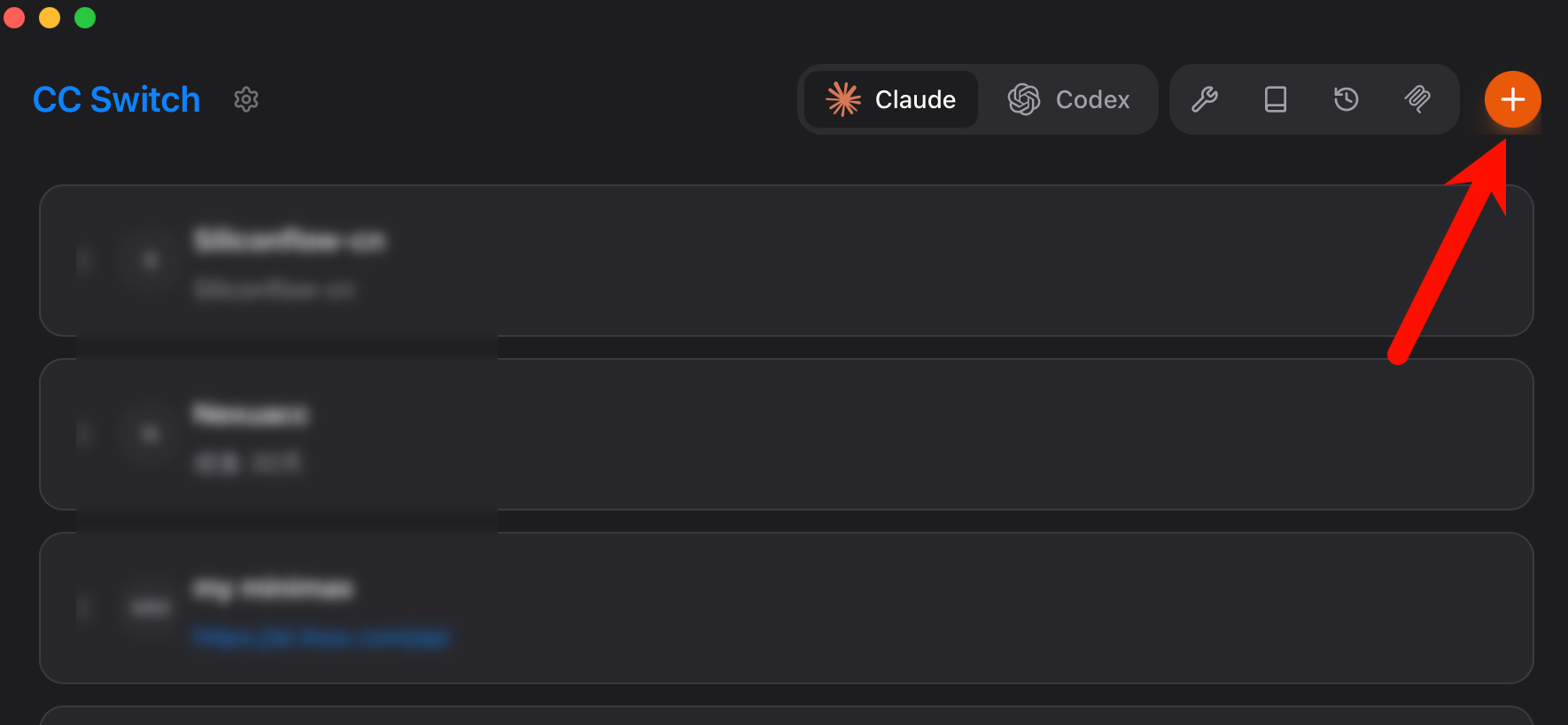
打开 CC Switch(之前安装的),点击橙色加号新建配置。
一直往下翻,看到配置区域:
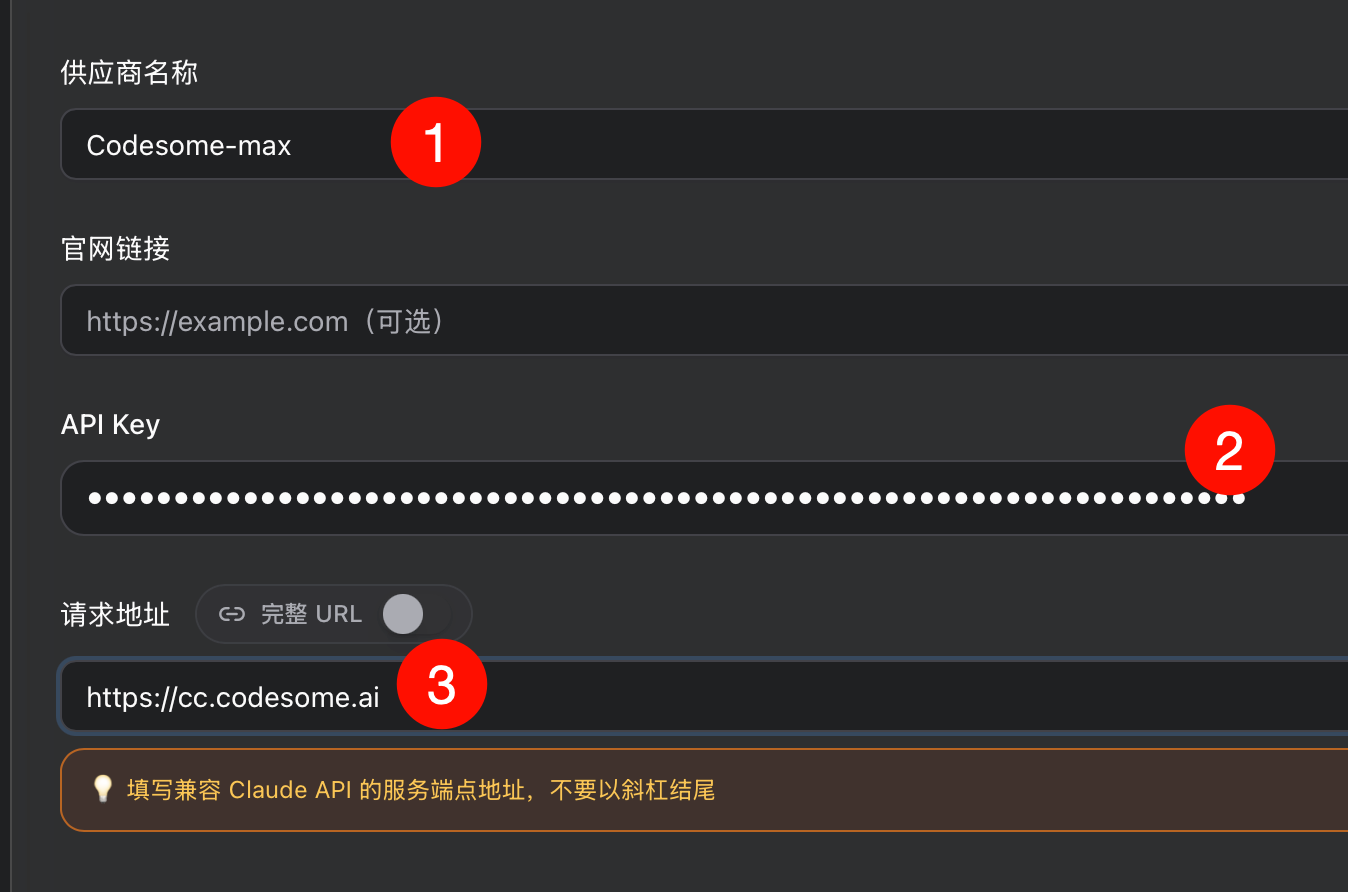
依次填入:
- 名称:随意填写,方便识别
- API Key:粘贴刚才复制的 CodeSome 密钥
- 请求地址:
https://cc.codesome.ai
其余保持默认,点击保存,然后点击启动启用该配置。
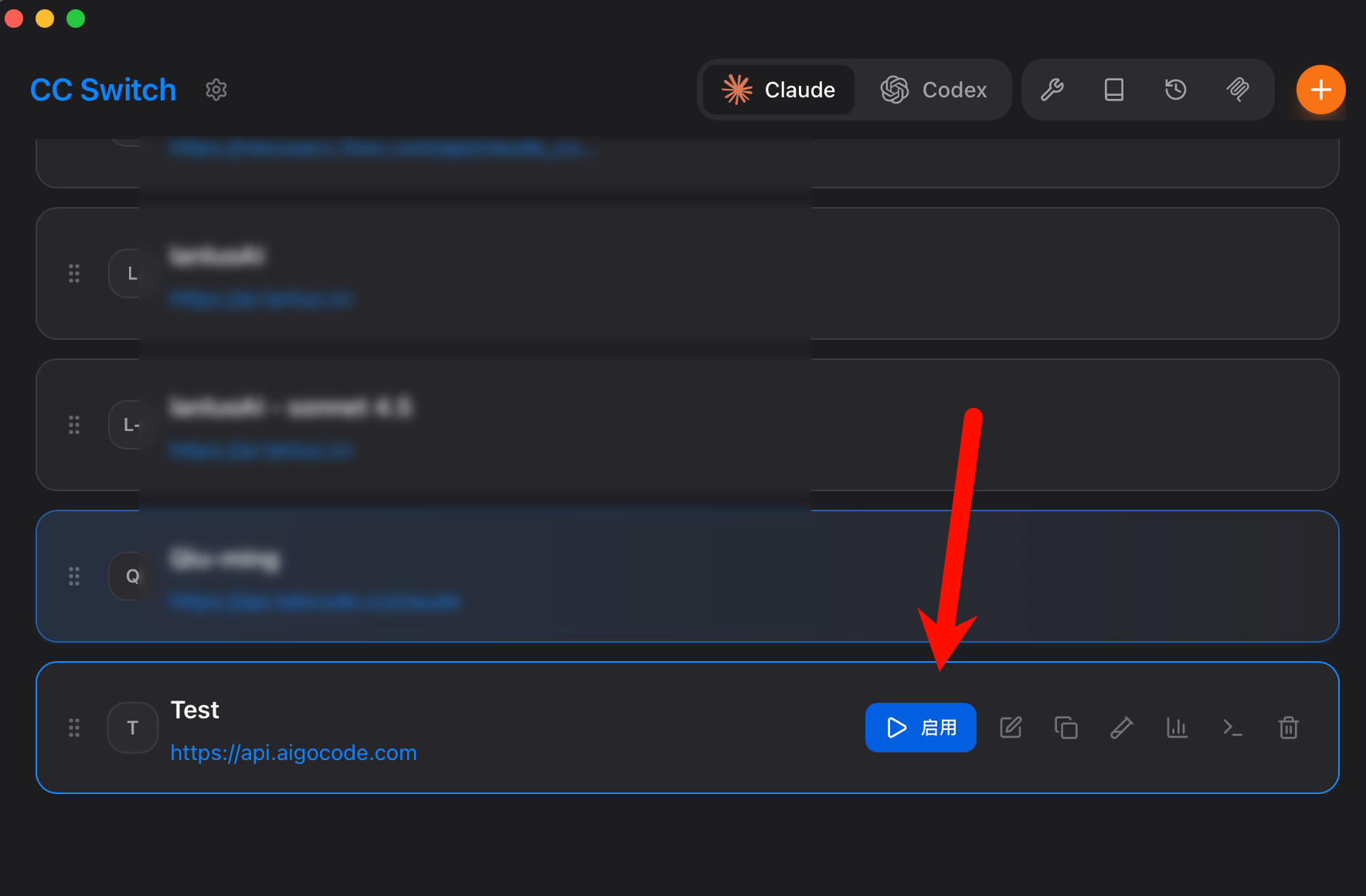
第四步:启动并使用
打开 VS Code → 新建终端 → 输入:
claude
回车后看到终端界面,输入 今天是几月几日?
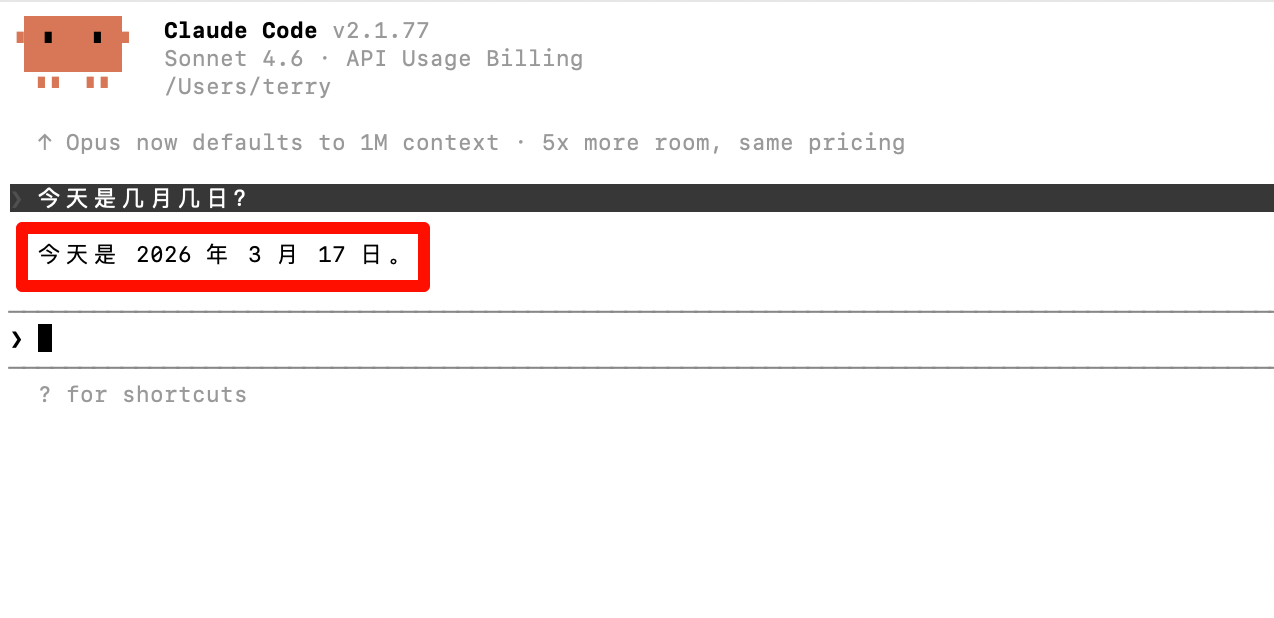
如果能回答,说明已经完整跑通了整个流程。
以后每次使用,只需两步:打开终端 → 输入 claude。
常见问题
安装卡住很久
100% 是网络问题。换质量好的网络,或用手机热点,注意开全局代理。
一定要用 CodeSome 吗?
不一定。这里只是作为示例演示配置流程。如果你找到更合适的提供商,在 CC Switch 中新建一条配置即可。选择标准:真实、稳定。
充多少钱合适?
- 跑通教程:10~20 元
- 日常轻度使用:每月 70~150 元
- 日常开发使用:每月 500 元以上
建议每次充 50 元,用完再充,不要一次性压太多资金。
报错怎么办?
通用办法:把终端里的文字从头到尾完整复制出来,粘贴给插件版 Claude Code,这样说:
注意:要从终端的第一句话开始复制,不只是复制报错信息。这样 AI 才能完全理解上下文。然后按 AI 的指导操作即可。
想把安装变成工作流
训练营从安装、Skills、飞书、浏览器自动化、SEO 内容机器,一路走到无人值守运营。不是演示课,是把你的业务流程拆出来跑。
查看训练营